

- Tham gia
- 21/06/2025
- Bài viết
- 12
Chủ đề liên quan đến hiệu năng tổng thể của một dịch vụ. Một mẹo hay nếu anh em tò mò, hoặc là muốn vòi tiền; bắt bẻ điều khoản hoặc là đổi cụm. Dữ liệu này NCC (nhà cung cấp) không thể fake được nên cứ thoải mái kiểm tra nhé.
Nếu một NCC cố tình chặn bạn kiểm tra thì chứng tỏ là có gì đó bí ẩn. Từ đó thì cứ đòi tiền hoặc là 1 bài up lên FB thôi. Ưu tiên kiểm tra với các NCC mà chưa đủ tin cậy, hoặc CPU ảo ma (như bên nào đó có từng tuyên bố nó chạy dual cpu 9950x3d.. ).
).
Khuyến nghị nên test vào giờ cao điểm (18-21h tối, cuối tuần càng tốt).
Quy trình test nhanh gọn lẹ. Mình sẽ test ví dụ bằng đồ nhà trồng. Các Game Panel của nhà cung cấp khác sử dụng Pterodactyl đều có cách cài đặt tương tự. Nếu như sử dụng software khác ngoài Pterodactyl như MCSManager thì sẽ hơi khác.
Lưu ý: Máy chủ nên được chuyển software và startup script về Vanilla Bedrock trước để có thể thực hiện. Đa số các nhà cung cấp đều hỗ trợ đổi. Nếu không cho đổi sẽ chuyển sang sử dụng PteroVM (hơi nhọc hơn tí), có hướng dẫn ở dưới.
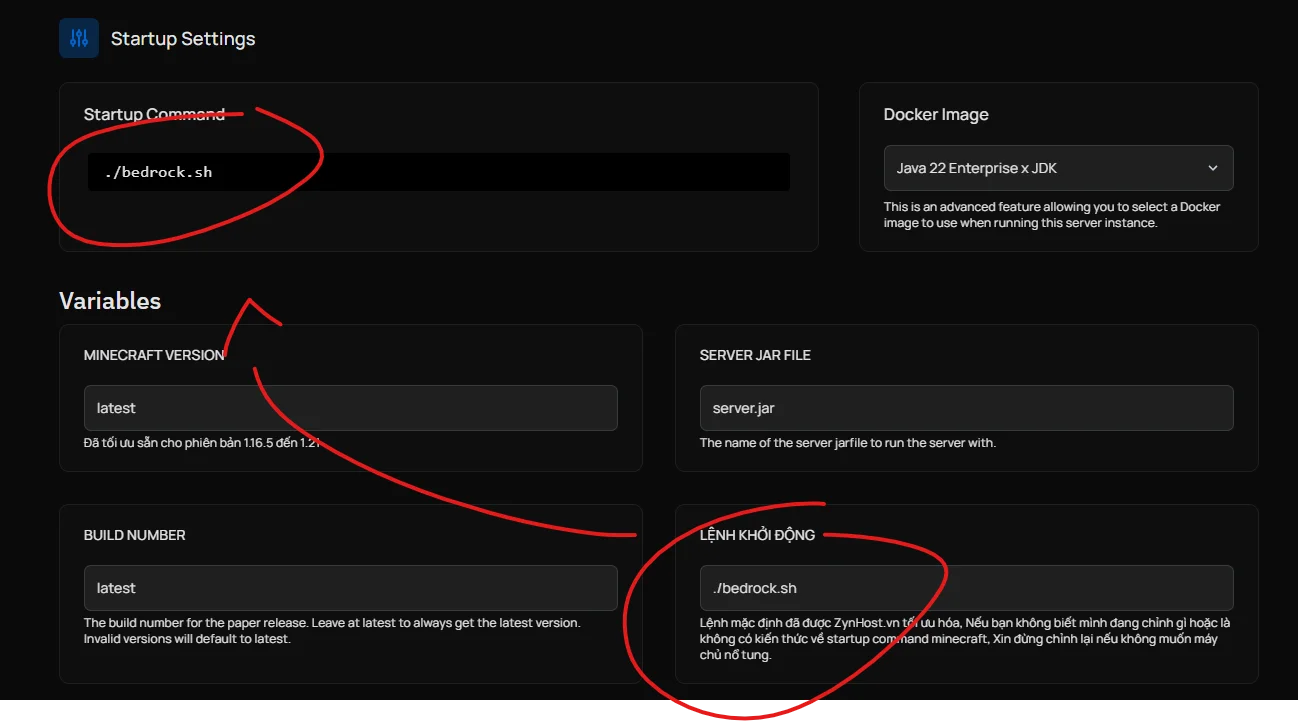
Sau khi thực hiện xong bước đổi. Tải script Harbor về máy: https://raw.githubusercontent.com/RealTriassic/Harbor/refs/heads/main/harbor.sh
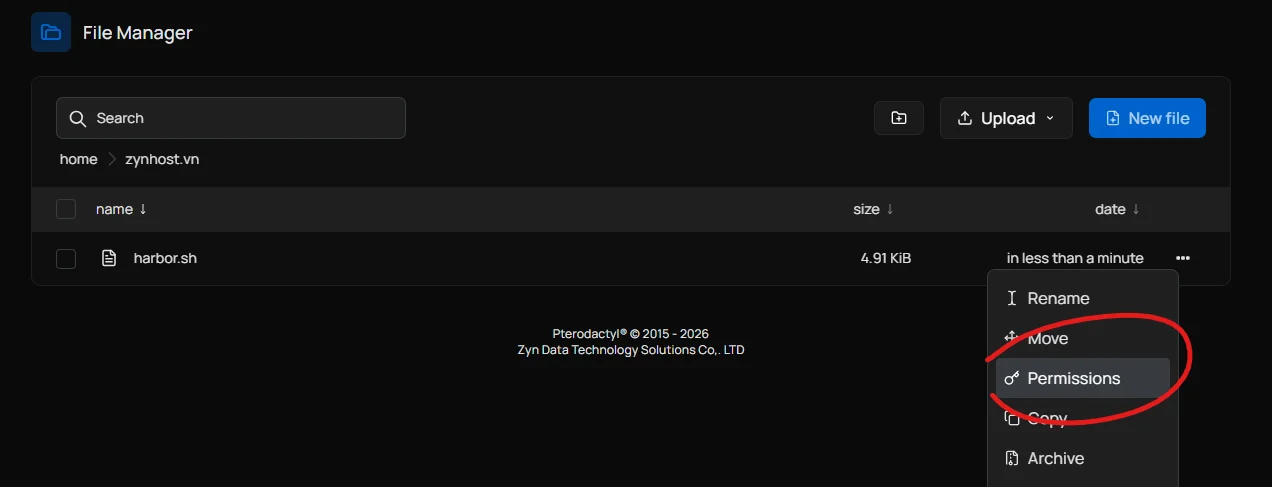
Kéo xong em ghệ vào host, nhấn vào Permissions (Quyền), thay bằng
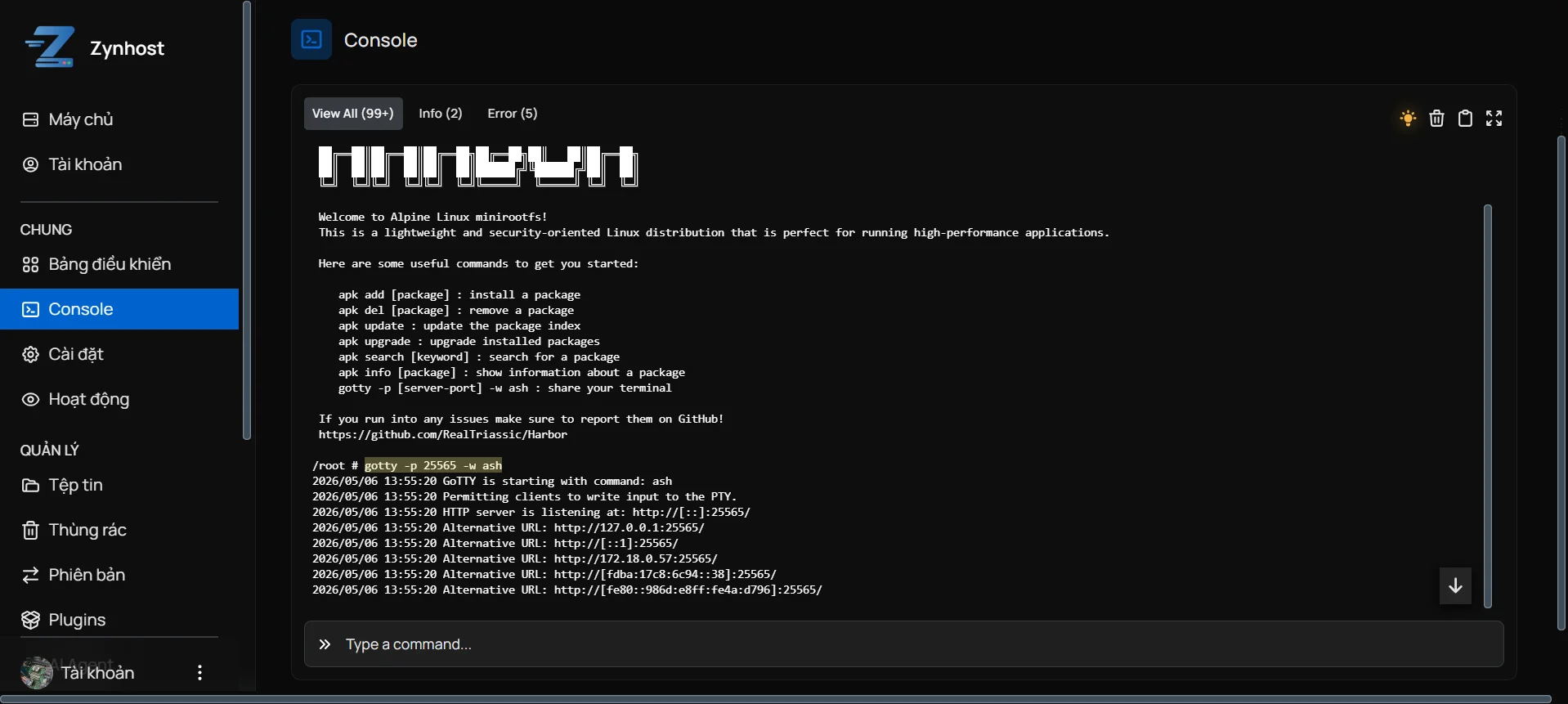
Thế là lụm. Chạy server lên, sử dụng lệnh ort server ném lên web để vào trang Terminal.
Như mình hiện tại sẽ sử dụng Btop để kiểm tra, có thể cài bằng lệnh

Sau đó có thể chạy lệnh
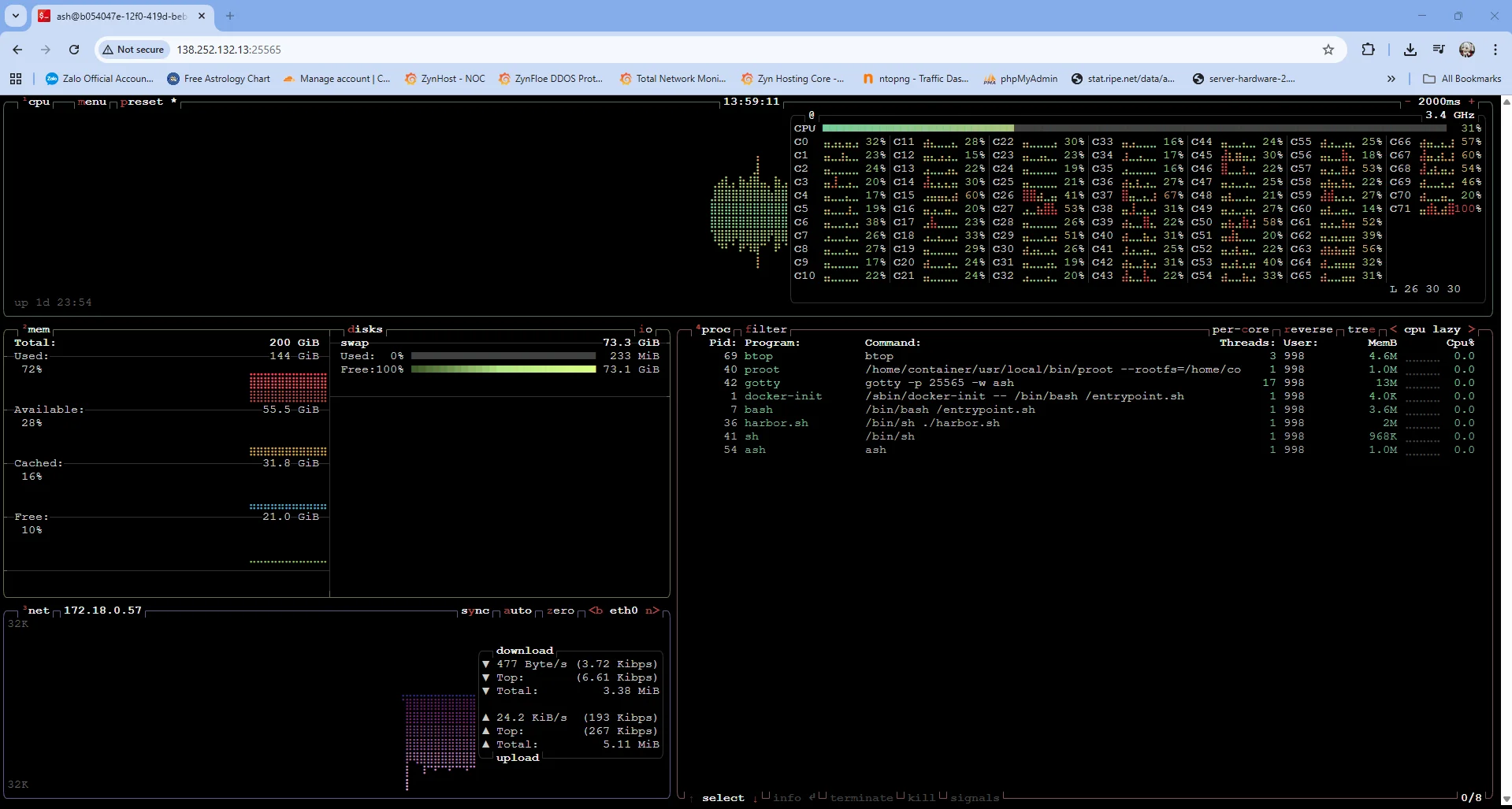
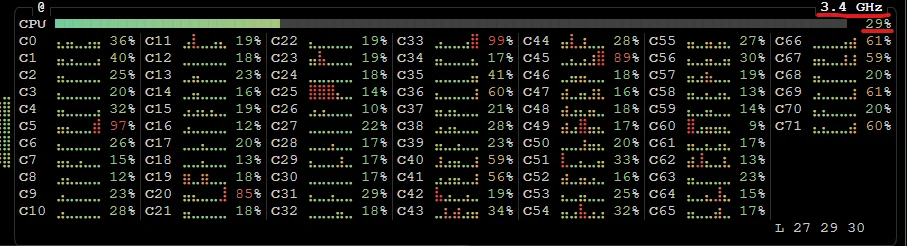
Xung nằm ở 3.4GHz, CPU load ở khoảng 29%
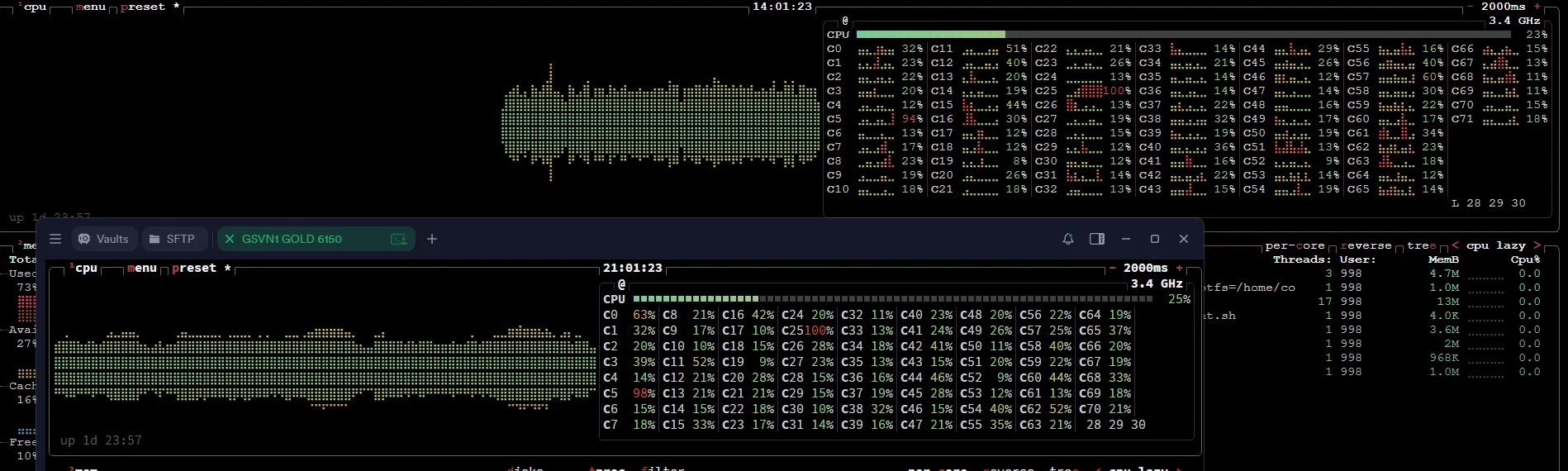
Dữ liệu ở đây được lấy từ node, cho nên bạn sẽ được xem tổng quan cả node đang load bao nhiêu %, v.v... Như hình dưới là so sánh giữa btop view được kiểm tra qua hosting, và của máy chủ vật lý.
Để thoát ra, giữ nút Ctrl + C. Kiểm tra CPU bằng lệnh:
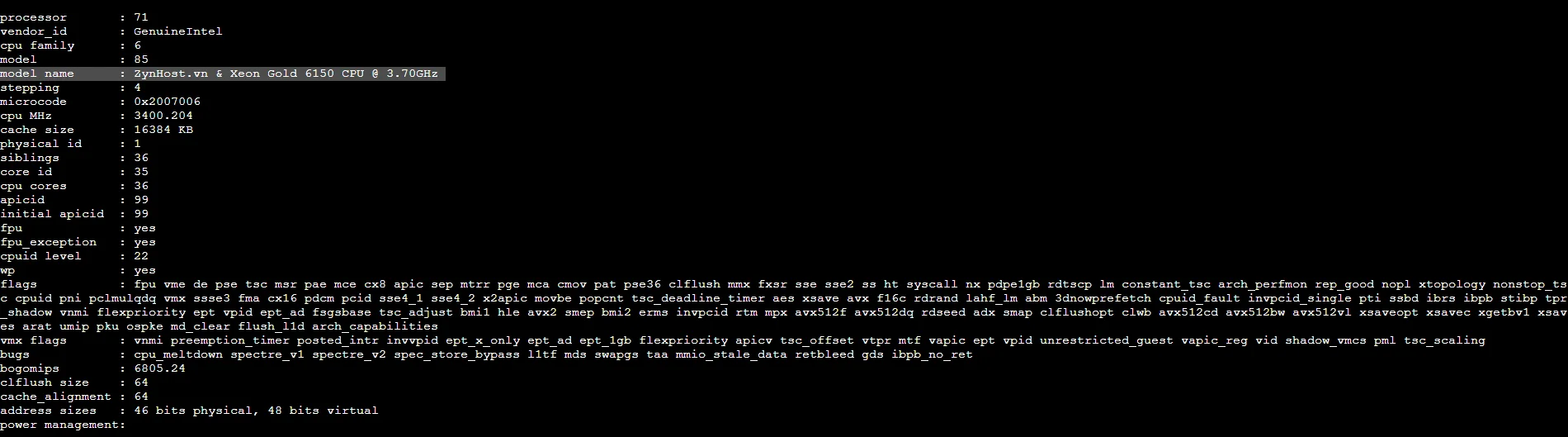
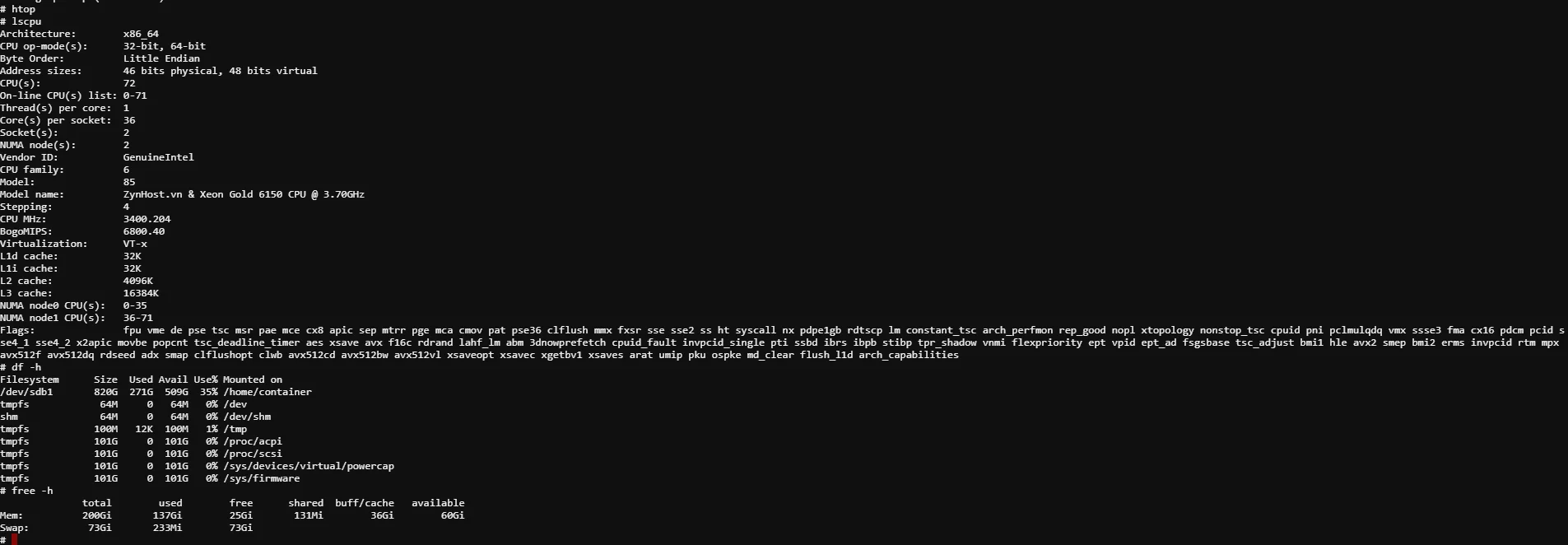
Sau khi kiểm tra sẽ có 1 tràng dài xuất hiện, bạn chỉ cần để ý phần Model name, tên CPU sẽ nằm tại đây.
Kiểm tra thêm RAM còn trống ; Disk còn trống bằng lệnh
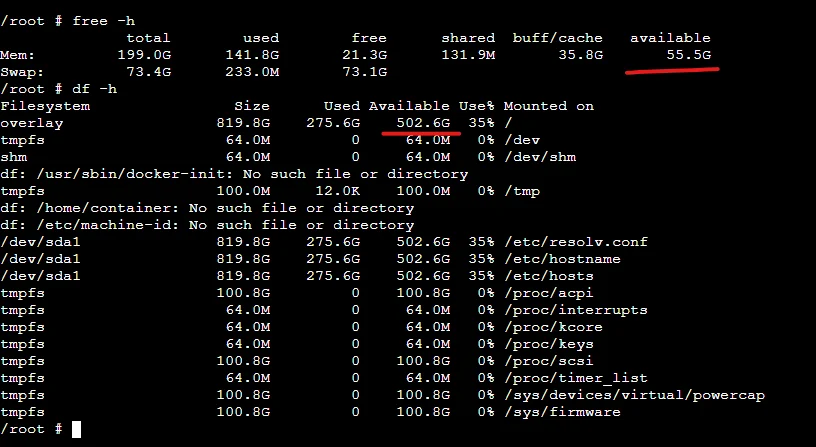
Thứ bạn cần chú ý:
- RAM (
- Disk (
Như trên ảnh, cụm này đang còn trống hơn 55GB RAM, và 500GB Disk. Nằm trong diện an toàn (tức là chưa nhồi nhét).
Trong trường hợp không sử dụng được Harbor? Chuyển sang sử dụng PteroVM tại đây: https://github.com/RealTriassic/Ptero-VM-JAR/releases/download/latest/server.jar
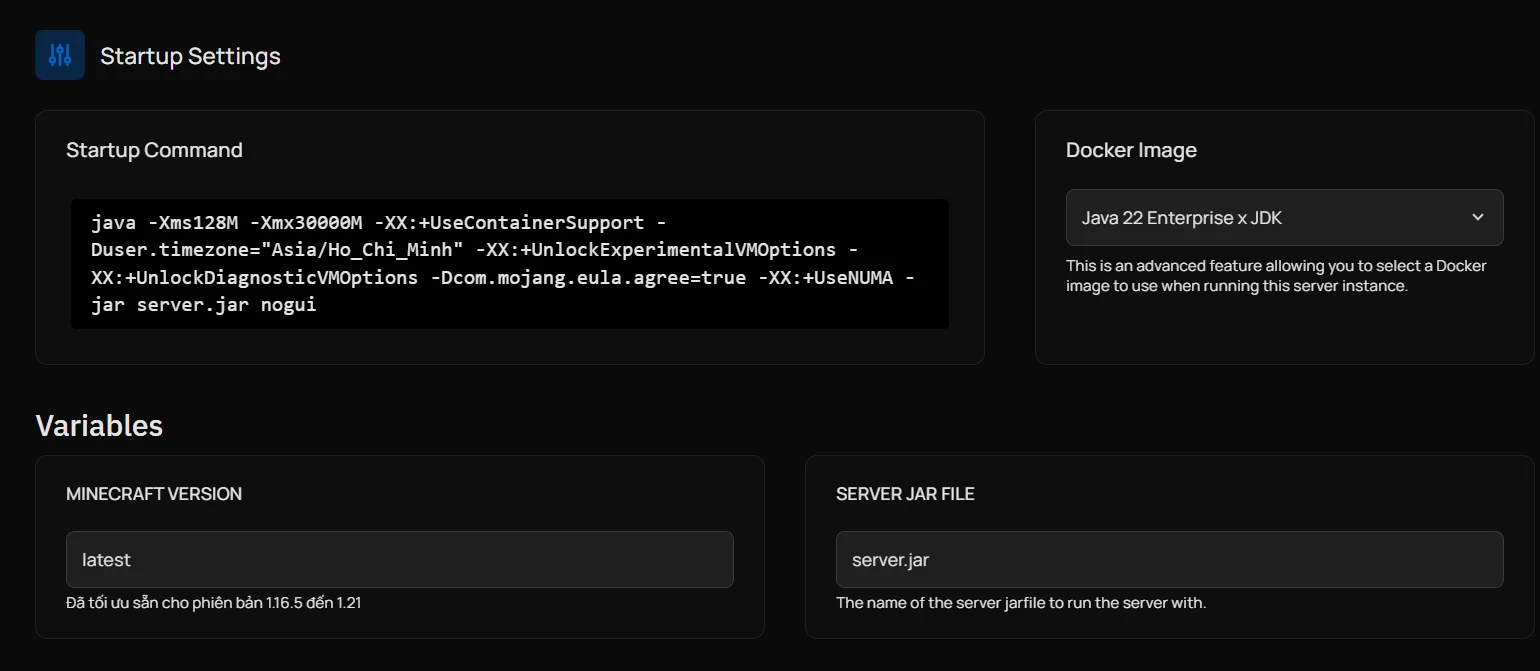
Trước khi bắt đầu, hãy chắc rằng máy chủ bạn có thể chạy Server Java như bình thường:
Sau khi tải file server.jar về, hãy bật host lên, chạy lệnh .
Lưu ý: PteroVM sử dụng theo dạng lệnh của Debian. Cài đặt sẽ tốn 3-5 phút tuỳ vào chất lượng hosting. Cách sử dụng sẽ hơi khác so với Harbor.
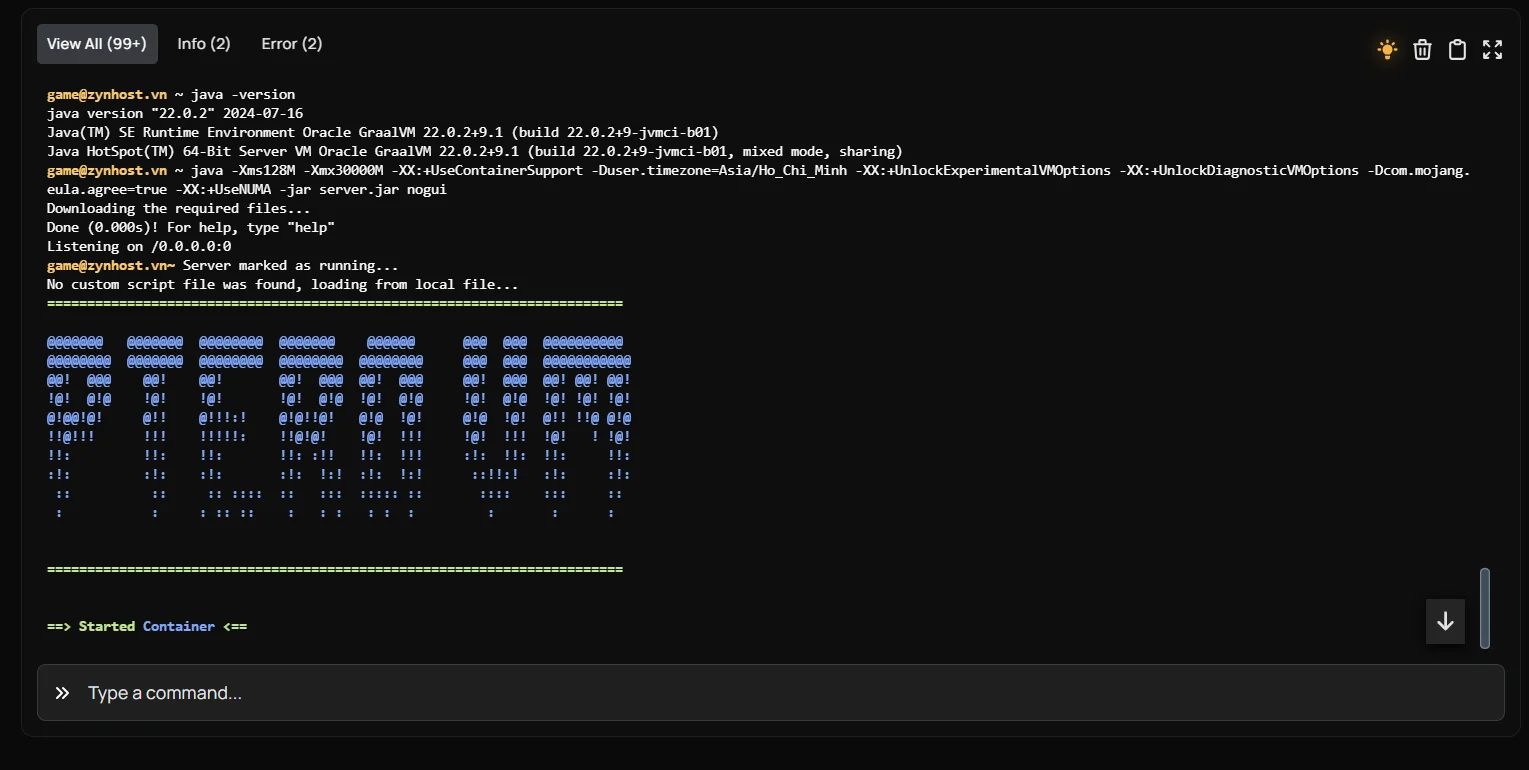
Sau khi chỉnh xong, bạn truy cập vào quản lý thư mục, vào theo path
Cài đặt Gotty:
Mở web shell:
Bạn có thể lấy địa chỉ Hosting của bạn dán lên web để truy cập shell.
Khác với Harbor, ở PteroVM bạn sử dụng HTOP, có thể cài đặt bằng lệnh
Sau khi cài đặt xong bạn nhập lệnh htop. Tại đây bạn có thể xem mức load của máy chủ.
Để thoát ra bạn giữ Ctrl + C. Để xem xung của máy chủ sử dụng lệnh

Các phần như check CPU tương tự như trên phần sử dụng Harbor. Bạn lật ngược lên xem nhé ^^
Góp ý thêm ở phần comment, bài làm chia sẻ cho vui dưới kinh nghiệm cá nhân nên mình không nhận gạch đá. Thanks AE
Nếu một NCC cố tình chặn bạn kiểm tra thì chứng tỏ là có gì đó bí ẩn. Từ đó thì cứ đòi tiền hoặc là 1 bài up lên FB thôi. Ưu tiên kiểm tra với các NCC mà chưa đủ tin cậy, hoặc CPU ảo ma (như bên nào đó có từng tuyên bố nó chạy dual cpu 9950x3d..
).Khuyến nghị nên test vào giờ cao điểm (18-21h tối, cuối tuần càng tốt).
Hướng dẫn kiểm tra xung máy chủ & loại máy chủ của cụm (Node) thông qua Pterodactyl.
Quy trình test nhanh gọn lẹ. Mình sẽ test ví dụ bằng đồ nhà trồng. Các Game Panel của nhà cung cấp khác sử dụng Pterodactyl đều có cách cài đặt tương tự. Nếu như sử dụng software khác ngoài Pterodactyl như MCSManager thì sẽ hơi khác.
Lưu ý: Máy chủ nên được chuyển software và startup script về Vanilla Bedrock trước để có thể thực hiện. Đa số các nhà cung cấp đều hỗ trợ đổi. Nếu không cho đổi sẽ chuyển sang sử dụng PteroVM (hơi nhọc hơn tí), có hướng dẫn ở dưới.
Sau khi thực hiện xong bước đổi. Tải script Harbor về máy: https://raw.githubusercontent.com/RealTriassic/Harbor/refs/heads/main/harbor.sh
Đổi xong và upload lên Hosting của bạn. Lưu ý backup lại dữ liệu hoặc xoá hết để đỡ rối.
Nếu không biết upload file lên thì bạn chỉ cần kéo file vừa tải về vào chỗ files là xong. Còn nếu không làm được? Khóc lóc với provider nhé
Kéo xong em ghệ vào host, nhấn vào Permissions (Quyền), thay bằng
777. Nhớ đổi tên sang bedrock.sh nếu như không đổi được startup script mà chỉ miễn cưỡng đổi sang Bedrock được.Thế là lụm. Chạy server lên, sử dụng lệnh
gotty -p 25565 -w ash, thay 25565 thành port server của ae để mở giao diện web. Sau khi chạy xong thì có thể copy IPort server ném lên web để vào trang Terminal.Như mình hiện tại sẽ sử dụng Btop để kiểm tra, có thể cài bằng lệnh
apk add btopSau đó có thể chạy lệnh
btop, như bạn có thể thấy sẽ hiện xung và tổng mức sử dụngXung nằm ở 3.4GHz, CPU load ở khoảng 29%
Dữ liệu ở đây được lấy từ node, cho nên bạn sẽ được xem tổng quan cả node đang load bao nhiêu %, v.v... Như hình dưới là so sánh giữa btop view được kiểm tra qua hosting, và của máy chủ vật lý.
Để thoát ra, giữ nút Ctrl + C. Kiểm tra CPU bằng lệnh:
cat /proc/cpuinfo Sau khi kiểm tra sẽ có 1 tràng dài xuất hiện, bạn chỉ cần để ý phần Model name, tên CPU sẽ nằm tại đây.
Kiểm tra thêm RAM còn trống ; Disk còn trống bằng lệnh
free -h và df -hThứ bạn cần chú ý:
- RAM (
free -h): Phần Available - Disk (
df -h): Phần Available, của OverlayNhư trên ảnh, cụm này đang còn trống hơn 55GB RAM, và 500GB Disk. Nằm trong diện an toàn (tức là chưa nhồi nhét).
Trong trường hợp không sử dụng được Harbor? Chuyển sang sử dụng PteroVM tại đây: https://github.com/RealTriassic/Ptero-VM-JAR/releases/download/latest/server.jar
Trước khi bắt đầu, hãy chắc rằng máy chủ bạn có thể chạy Server Java như bình thường:
Sau khi tải file server.jar về, hãy bật host lên, chạy lệnh .
Lưu ý: PteroVM sử dụng theo dạng lệnh của Debian. Cài đặt sẽ tốn 3-5 phút tuỳ vào chất lượng hosting. Cách sử dụng sẽ hơi khác so với Harbor.
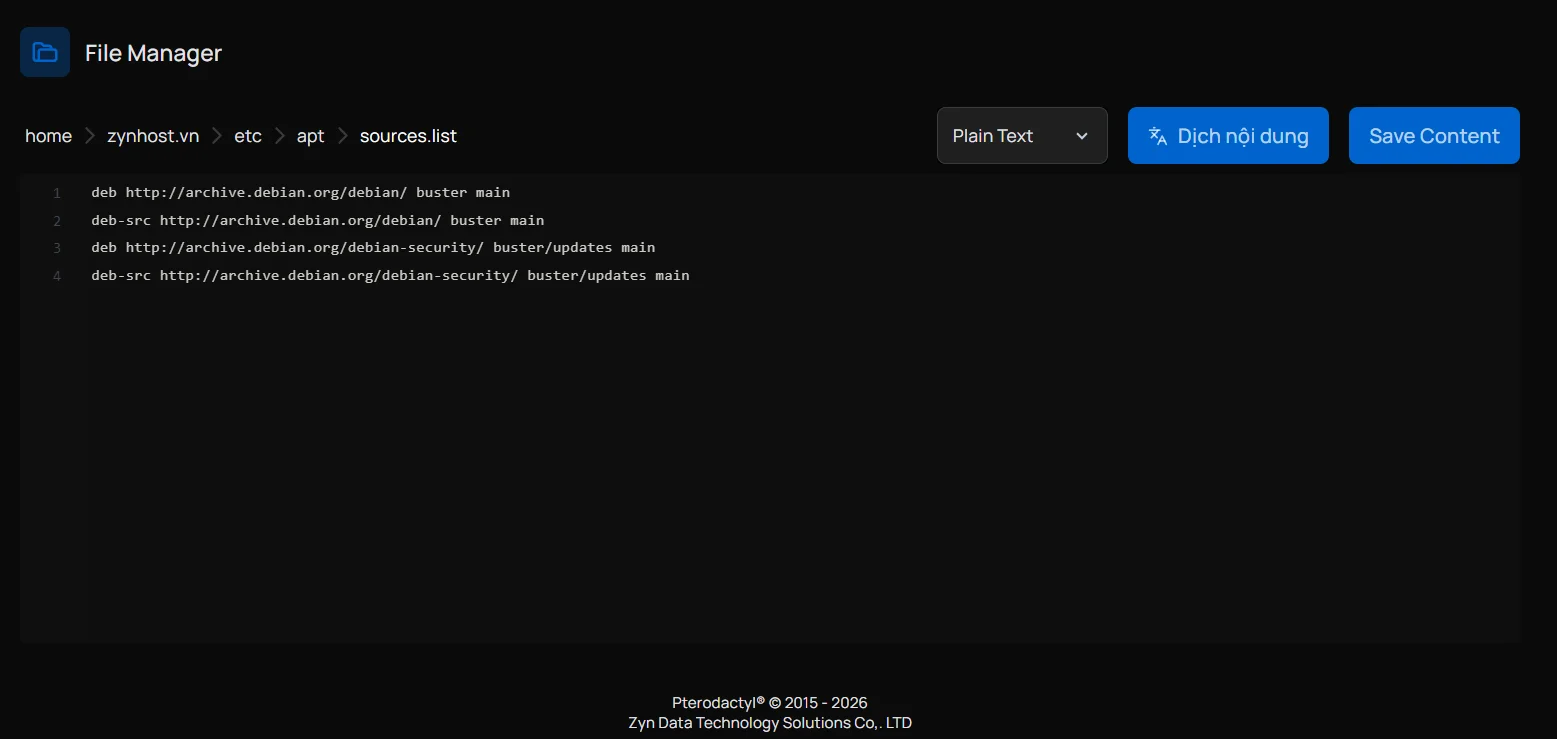
Sau khi chỉnh xong, bạn truy cập vào quản lý thư mục, vào theo path
/etc/apt/sources.list, thay thế toàn bộ nội dung như sau: deb http://archive.debian.org/debian/ buster maindeb-src http://archive.debian.org/debian/ buster maindeb http://archive.debian.org/debian-security/ buster/updates maindeb-src http://archive.debian.org/debian-security/ buster/updates mainCài đặt Gotty:
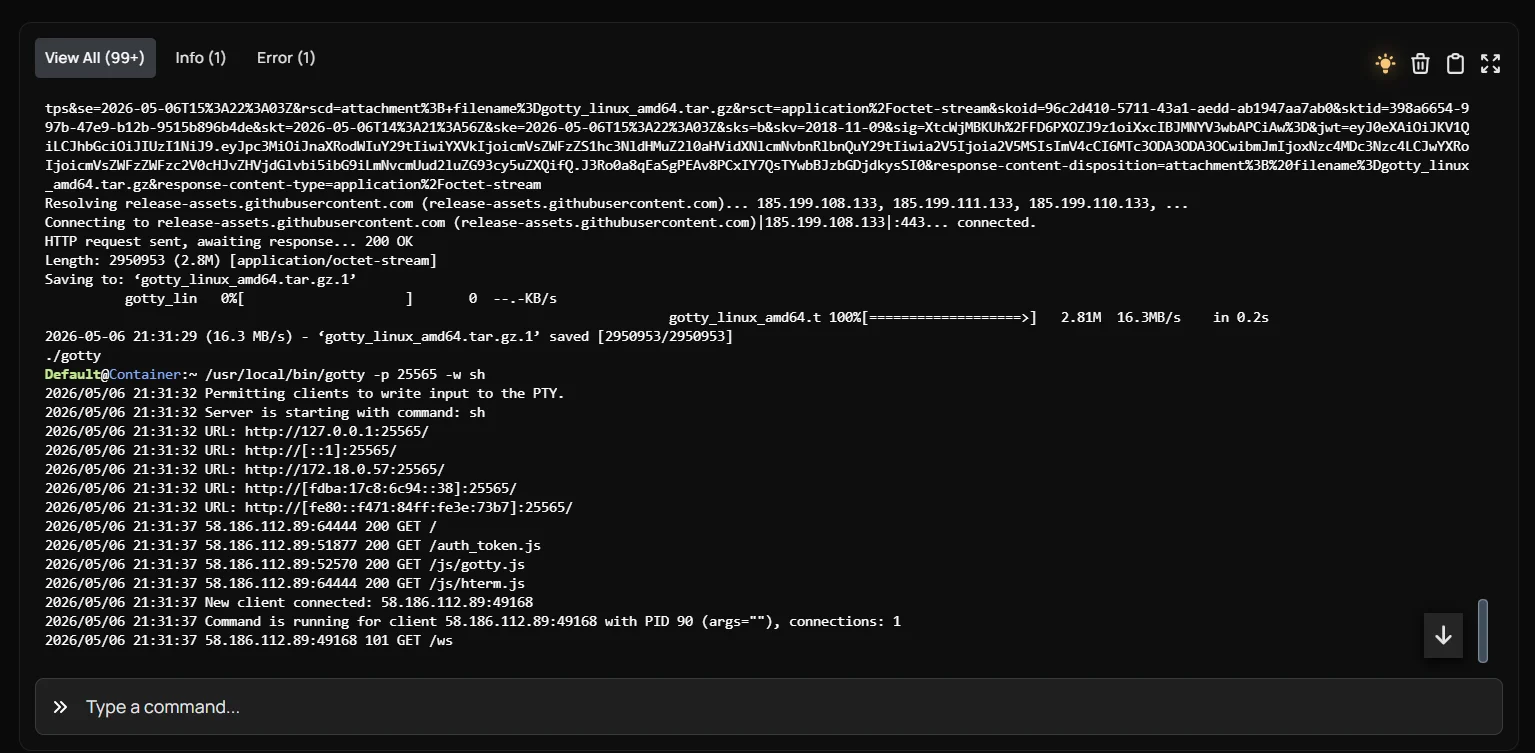
apt-get update -o Acquire::Check-Valid-Until=false && apt-get install -y --allow-unauthenticated wget tar && wget --no-check-certificate https://github.com/yudai/gotty/releases/download/v1.0.1/gotty_linux_amd64.tar.gz && tar -xvf gotty_linux_amd64.tar.gz && mv gotty /usr/local/bin/ && chmod +x /usr/local/bin/gottyMở web shell:
/usr/local/bin/gotty -p 25565 -w sh (thay 25565 thành port máy chủ của bạn)Bạn có thể lấy địa chỉ Hosting của bạn dán lên web để truy cập shell.
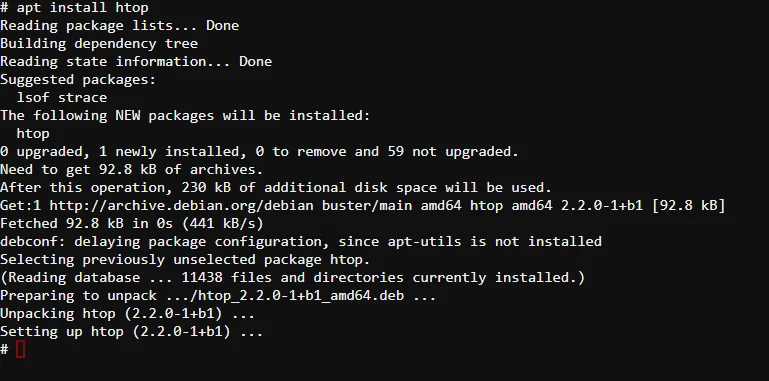
Khác với Harbor, ở PteroVM bạn sử dụng HTOP, có thể cài đặt bằng lệnh
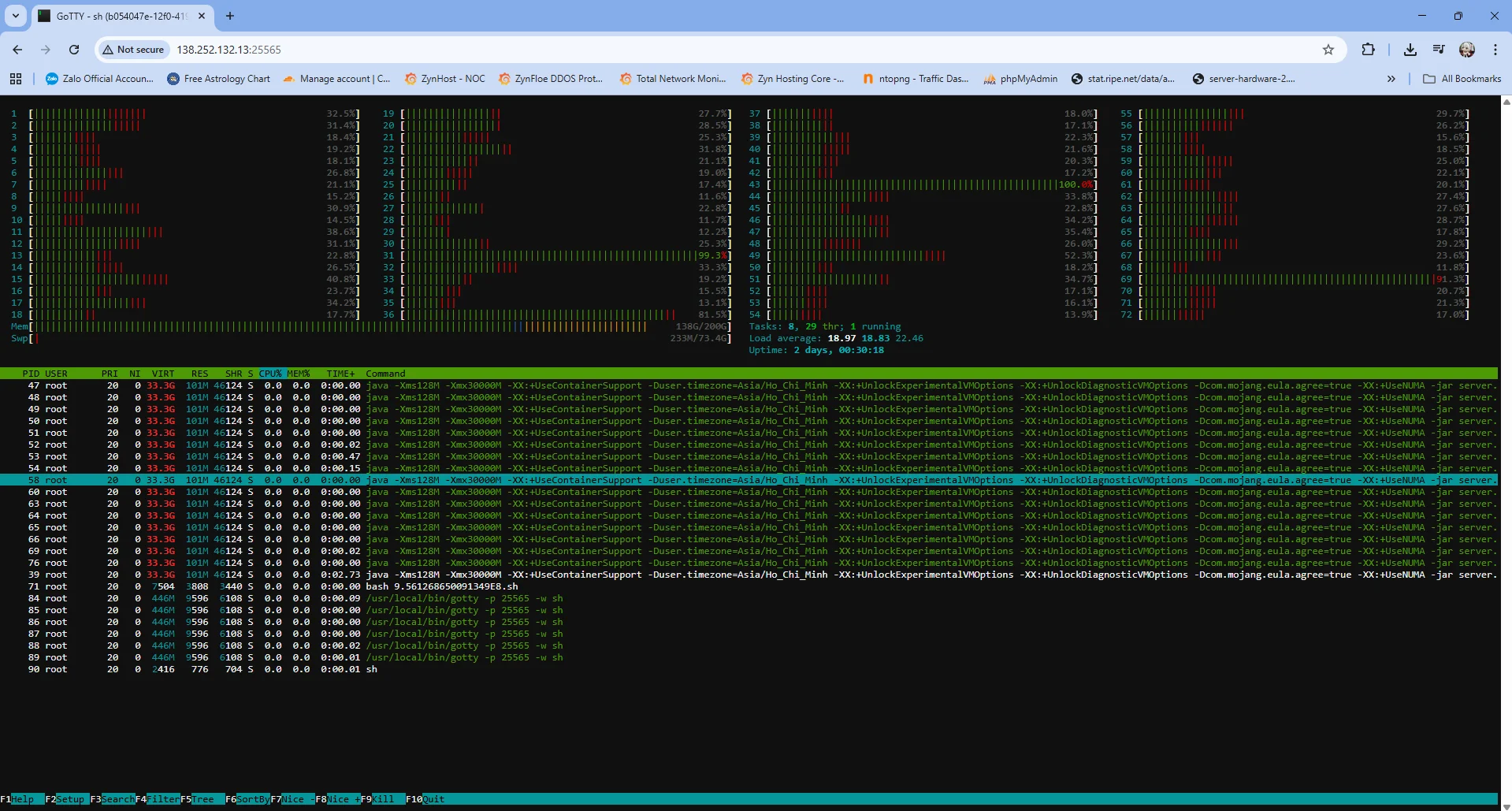
apt install htop. Sau khi cài đặt xong bạn nhập lệnh htop. Tại đây bạn có thể xem mức load của máy chủ.
Để thoát ra bạn giữ Ctrl + C. Để xem xung của máy chủ sử dụng lệnh
grep "cpu MHz" /proc/cpuinfo.Các phần như check CPU tương tự như trên phần sử dụng Harbor. Bạn lật ngược lên xem nhé ^^
Góp ý thêm ở phần comment, bài làm chia sẻ cho vui dưới kinh nghiệm cá nhân nên mình không nhận gạch đá. Thanks AE
Nói trước với mấy anh em tay chân rảnh rang hay vọc vạch và skidders: Shell dạng này không phải là shell root, đừng đi khoe khoang kẻo thiên hạ cười cho. Nó có thể chạy được một số thứ nhưng bị giới hạn lại. Không nên chạy đào coin hoặc DDOS nếu như muốn bị suspend host (nếu bên host quan tâm) và đi bóc cớt sớm.
Phắc du nếu ae dùng nó để ddos vào ZynHost.vn