


- Tham gia
- 05/07/2016
- Bài viết
- 4,225
Đa số Server Minecraft Việt Nam hiện nay đều dùng Wordpress để làm website, nên hôm nay mình sẽ xin hướng dẫn các bạn cách tạo một website cho Server của chính mình 
ĐỐI VỚI NHỮNG BẠN DÙNG XAMPP
ĐỐI VỚI NHỮNG BẠN DÙNG HOSTING
HƯỚNG DẪN CÀI ĐẶT GIAO DIỆN
tiếp theo đó là bạn cần một giao diện phù hợp cho website của mình, có rất nhiều giao diện cho bạn lựa chọn, nhưng ở đây mình sẽ chọn Magicraft, giao diện mà đa số các server Việt Nam hiện nay dùng
Bạn cần tải giao diện Magicraft tại đây
minecraftvn.net
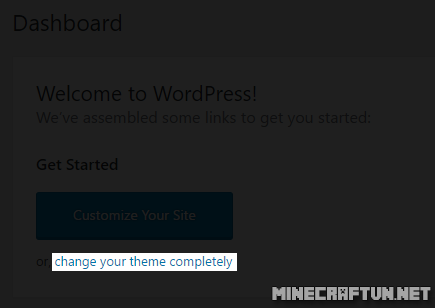
sau khi đã tải về xong thì sẽ có 1 file .zip, quay trở lại với bảng điều khiển, nhấn vào dòng chữ Change your theme completely
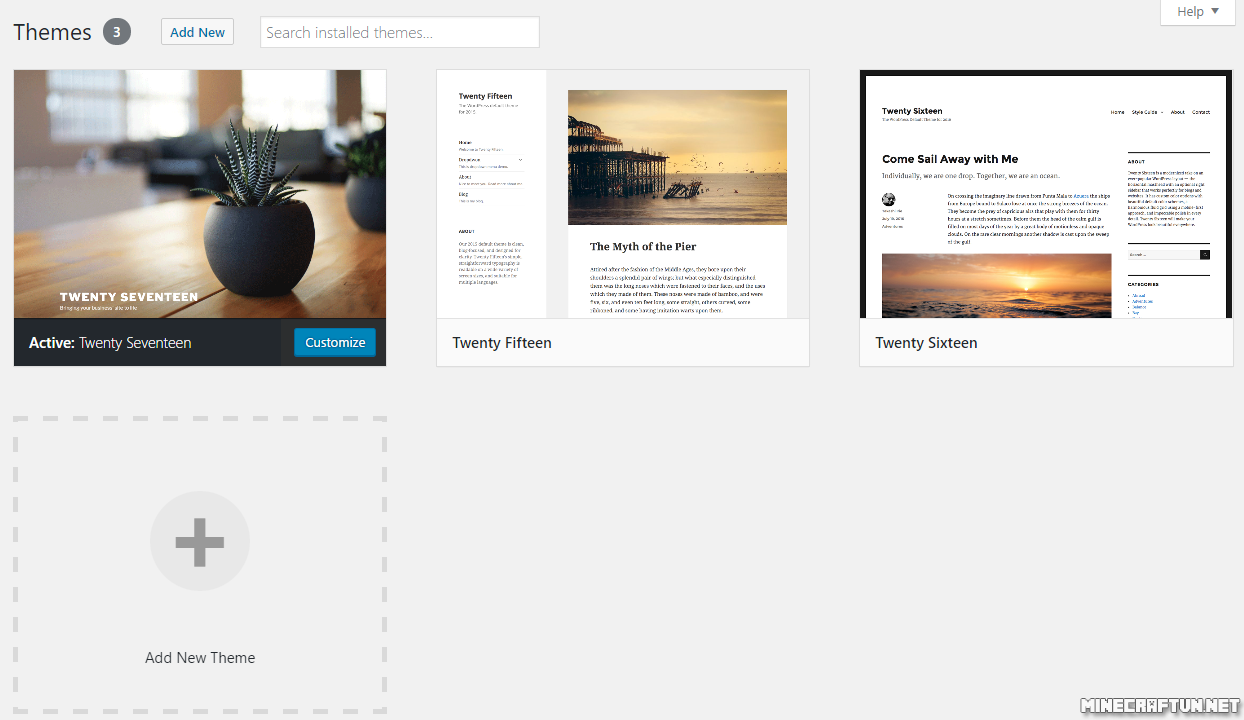
sau đó hãy chọn phần ADD NEW THEME
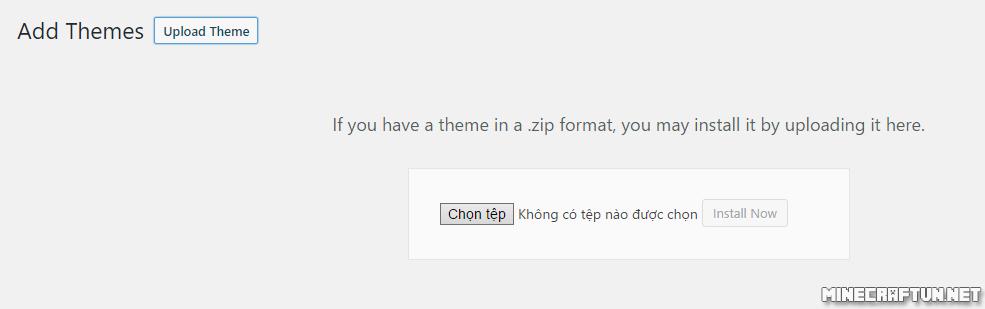
nhấn nút Upload theme

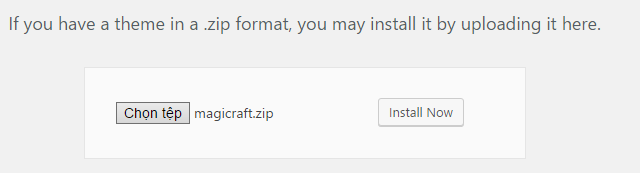
tiếp theo hãy chọn file giao diện mà bạn vừa tải ở trên về
rồi nhấn nút Install
đợi một chút thì giao diện sẽ được cài xong, rồi bạn hãy chọn chữ Active để kích hoạt nó
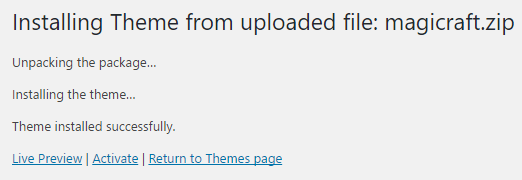
vậy là đã xong bước cài đặt giao diện, bây giờ bạn hãy vào trang chủ đề xem thành quả
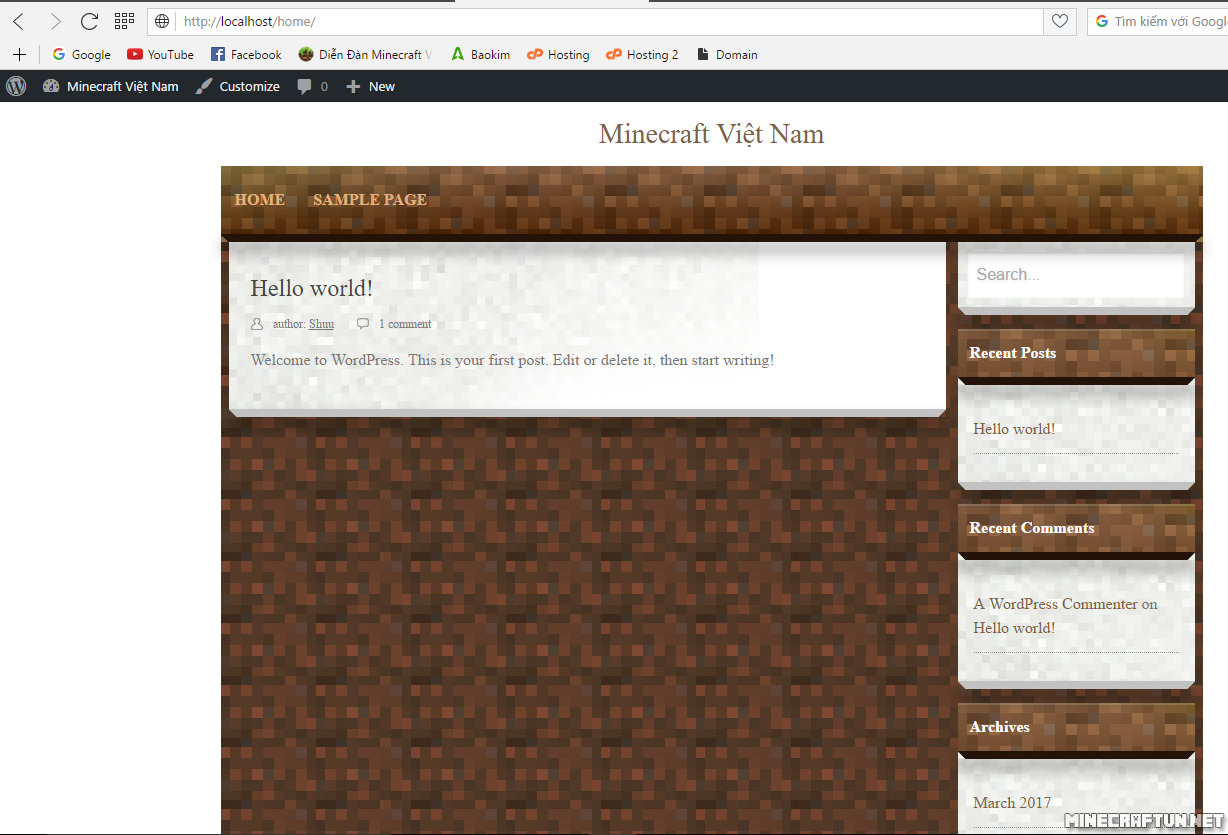
bạn có thể tùy chỉnh lại giao diện cho vừa ý bằng cách nhấn vào nút Customize

Chúc các bạn thành công
ĐỐI VỚI NHỮNG BẠN DÙNG XAMPP
HƯỚNG DẪN CÀI ĐẶT XAMPP
Điều đầu tiên bạn cần có đó là phần mềm XAMPP
tải XAMPP tại đây
Sau khi đã tải xong thì bạn cài đặt XAMPP, cài đặt xong bạn sẽ thấy bảng điều khiển của XAMPP sẽ hiện lên
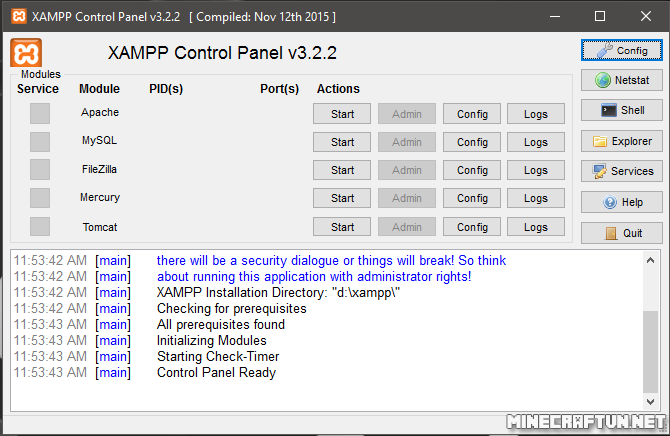
Tiếp theo hãy nhìn ở tab Actions và nhấn hết 5 nút Start
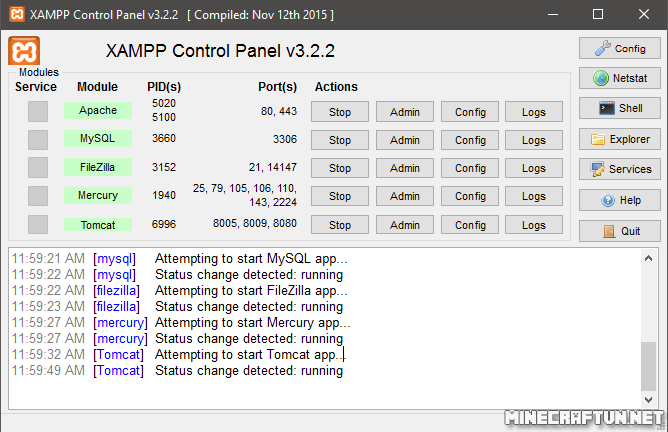
Vậy là đã xong bước đầu
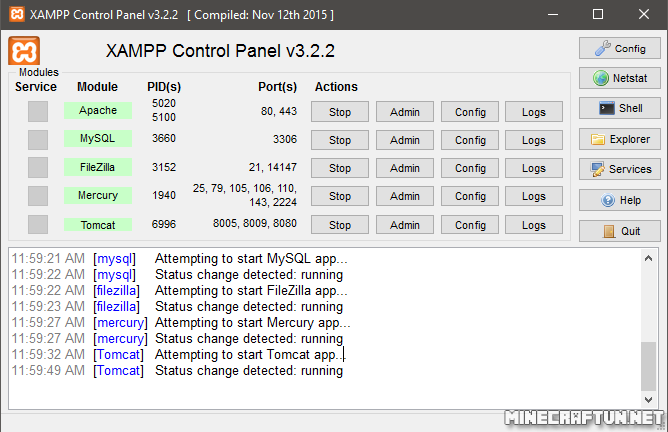
Lưu ý: khi Start phần Tomcat nó sẽ hiện lên một cái bảng đen, nhớ không được tắt bảng đen đó
HƯỚNG DẪN CÀI ĐẶT WORDPRESS
bạn hãy tải mã nguồn Wordpress về
tải Wordpress tại đây
tải về xong bạn sẽ thấy một file .zip

hãy giải nén nó vào thư mục mà bạn đã cài XAMPP theo đường dẫn như sau xampp\htdocs
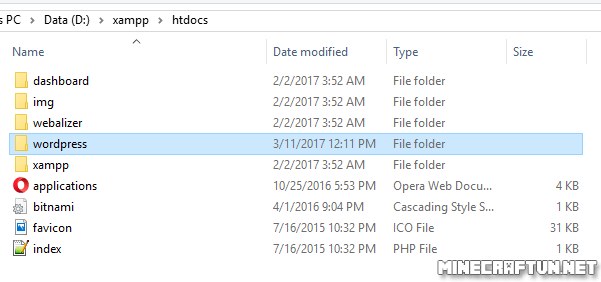
vì là trang chủ nên bạn hãy đổi tên thư mục wordpress thành home chẳng hạn
tiêp theo bạn mở trình duyệt của mình lên, gõ vào khung địa chỉ là localhost/home

khi đó thì trang cài đặt của Wordpress sẽ hiện ra rồi chọn ngôn ngữ mà bạn muốn, ở đây mình sẽ chọn tiếng Việt
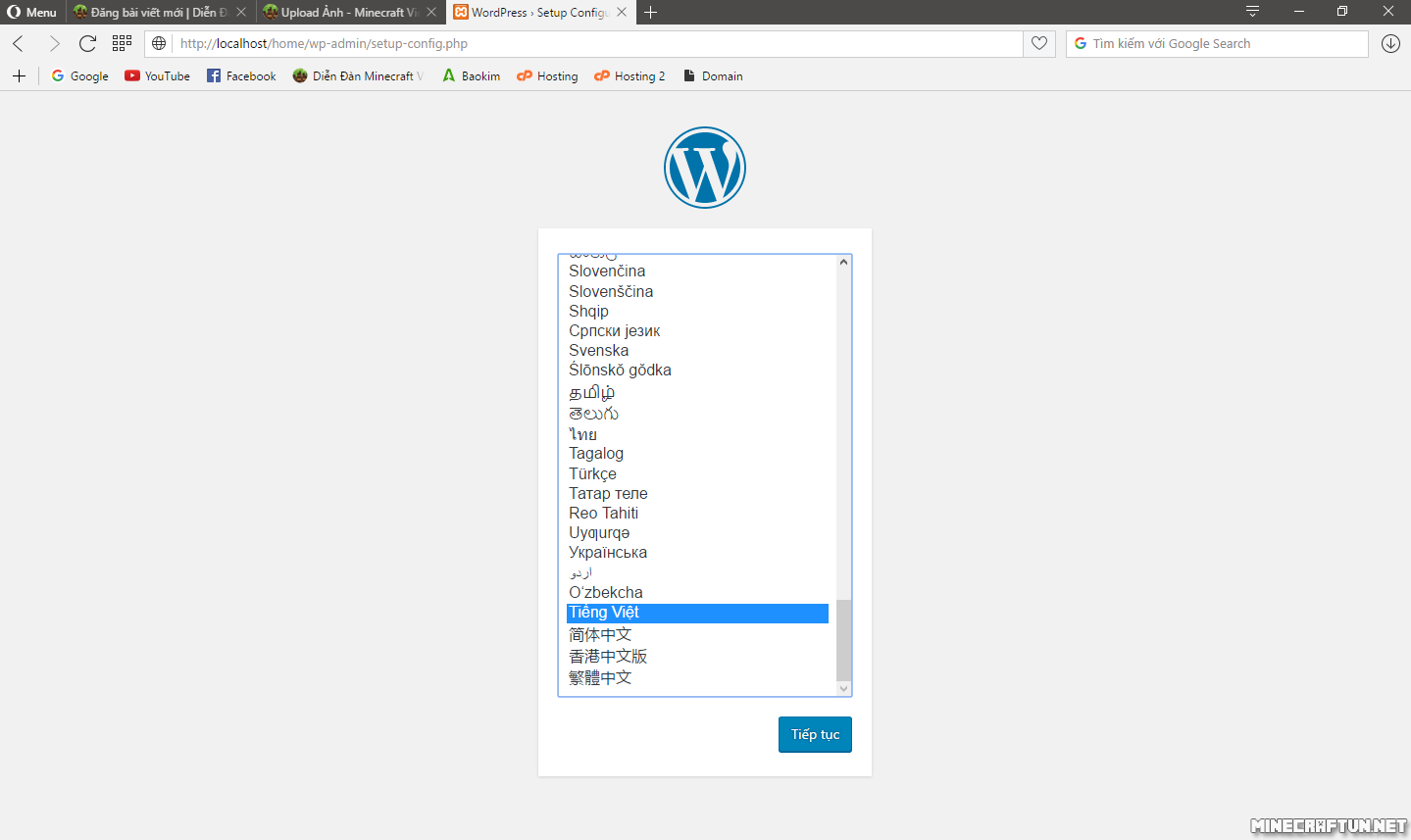
sau khi nhấn tiếp tục thì nó sẽ hiện ra như thế này, nhấn nút THỰC HIỆN NGAY
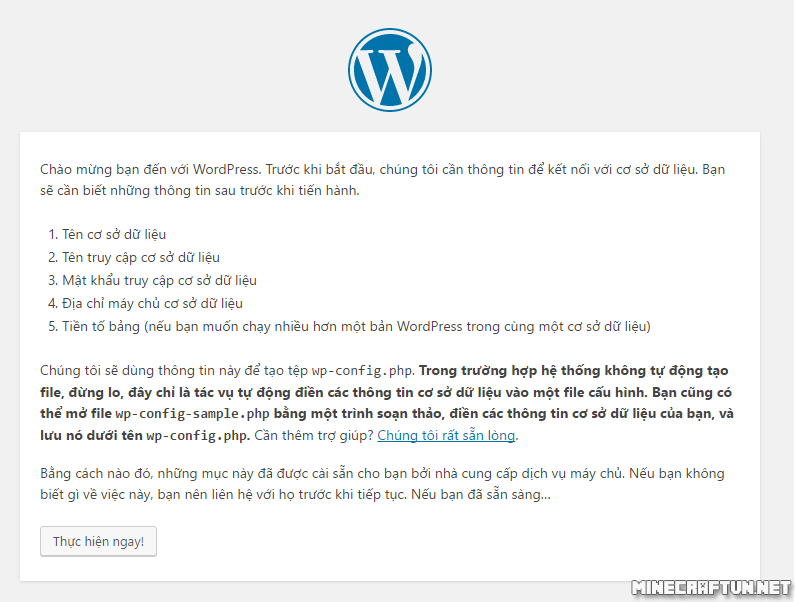
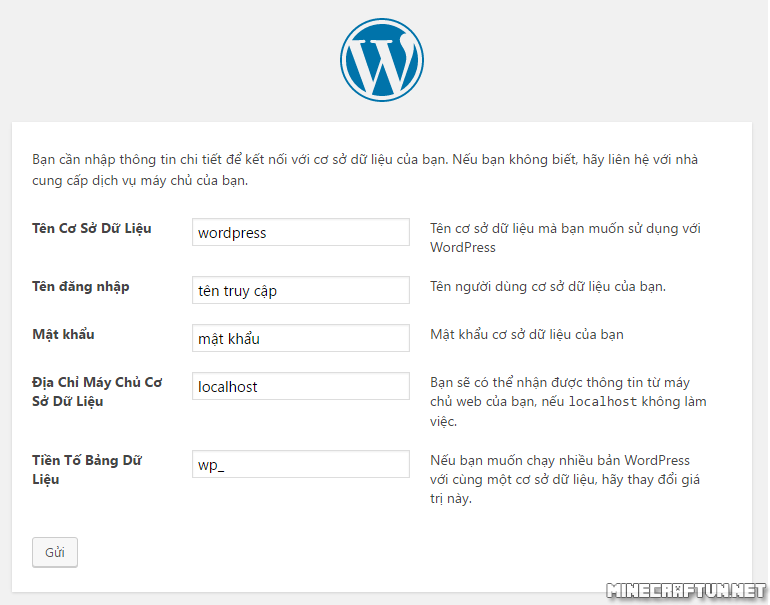
Wordpress sẽ yêu cầu bạn cung cấp thông tin về cơ sở dữ liệu
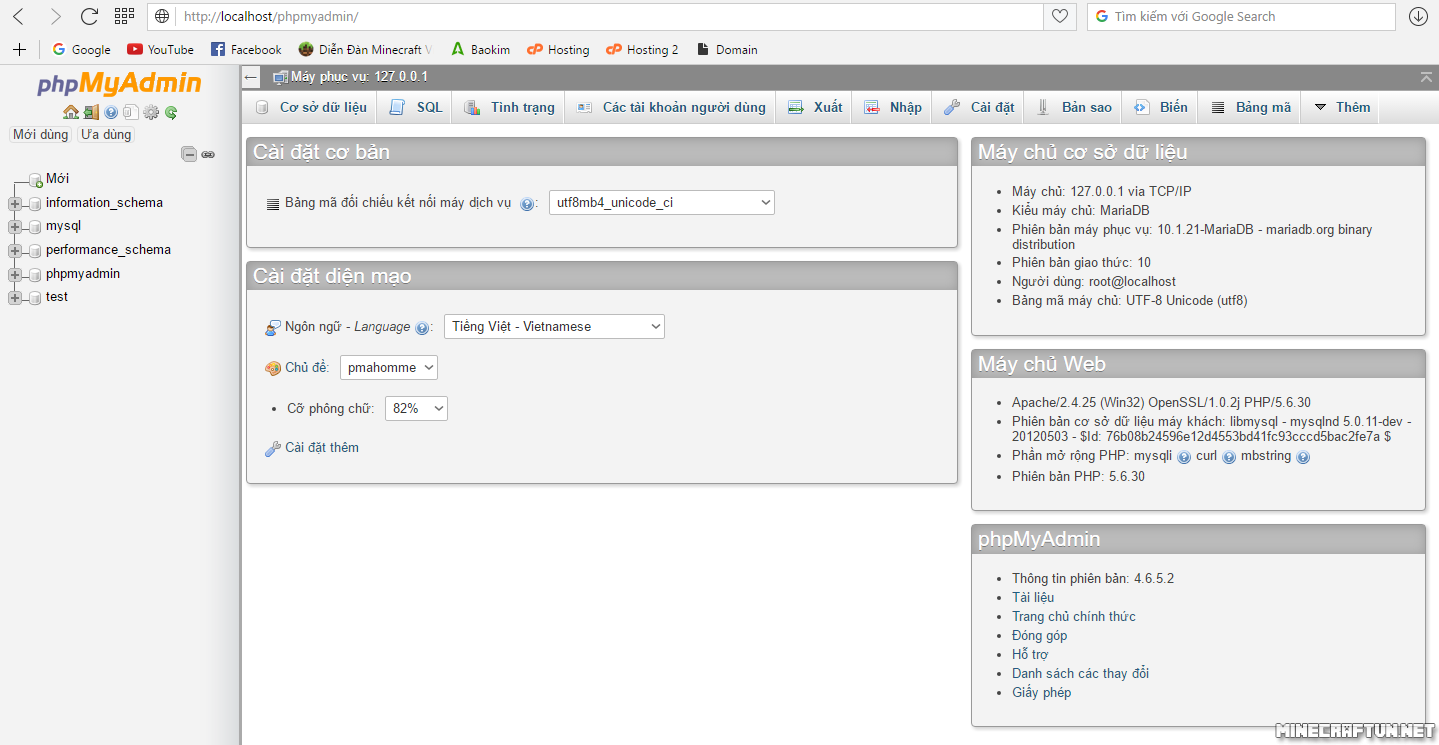
để tạo một cơ sở dữ liệu thì bạn hãy vào đây http://localhost/phpmyadmin/
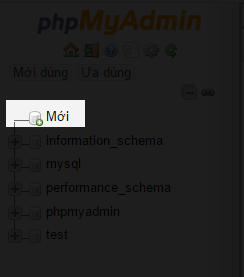
tiếp theo hãy nhấn nút mới để tiến hành tạo cơ sở dữ liệu
đặt tên cơ sở dữ liệu mà bạn muốn rồi nhấn nút tạo (nên đặt sao cho dễ nhớ, vì là trang chủ nên mình đặt là home)
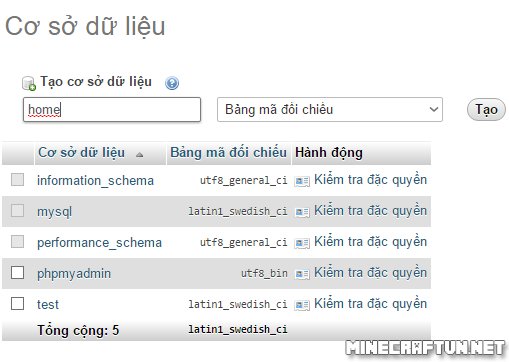
vậy là đã xong phần tạo cơ sở dữ liệu, hãy quay lại phần cung cấp thông tin cho Wordpress
Tên cơ sở dữ liệu thì như lúc nãy mình đặt là home nên mình sẽ điền vào home, còn tên đăng nhập thì bạn điền root, mật khẩu thì đễ trống vì khi nãy không tạo, xong thì bạn nhấn nút GỬI
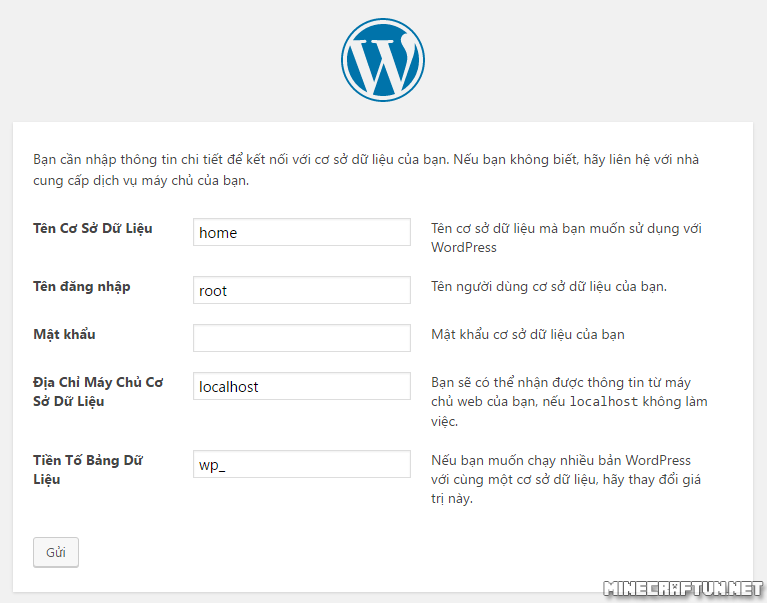
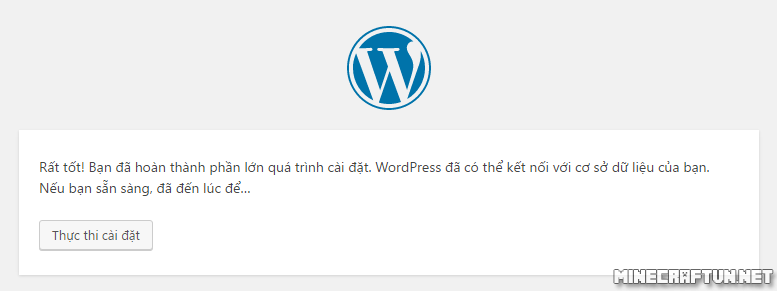
vậy là đã xong phần cung cấp thông tin, tiếp theo hãy nhấn nút Thực thi cài đặt
tiếp theo là điền các thông tin cần thiết
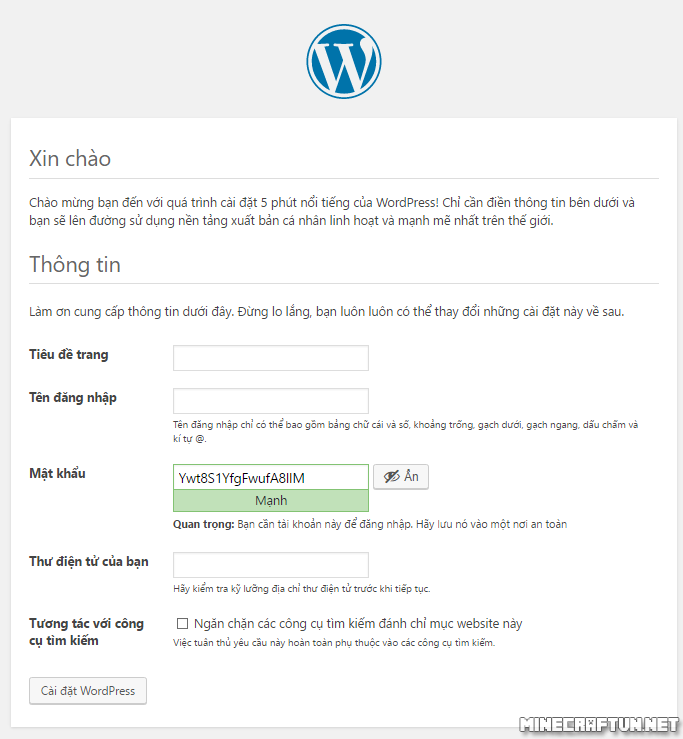
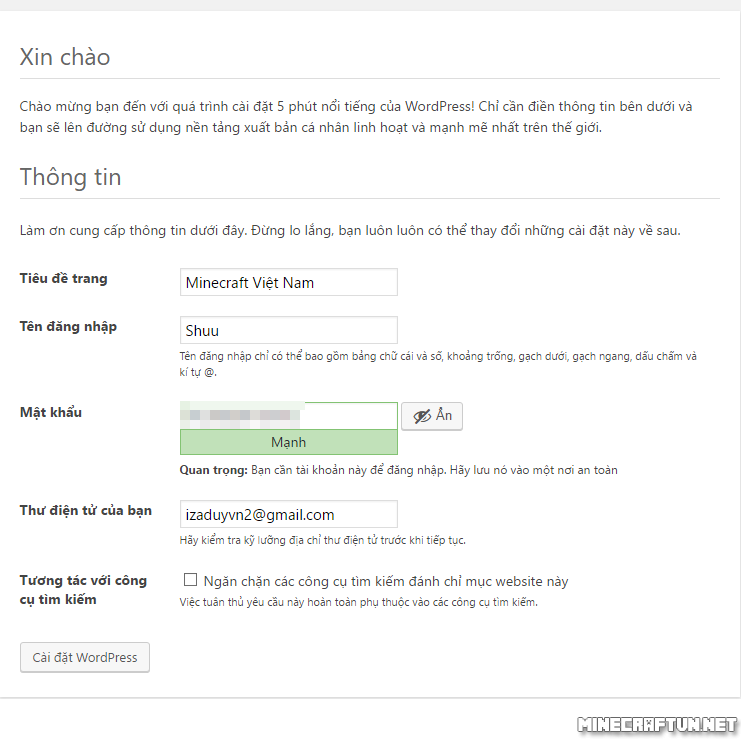
đây là phần tạo tài khoản cho admin vậy
sau khi đã xong thì bạn nhấn nút Cài đặt Wordpress
sau đó bạn hãy đăng nhập bằng thông tin mà bạn đã đăng ký trước đó
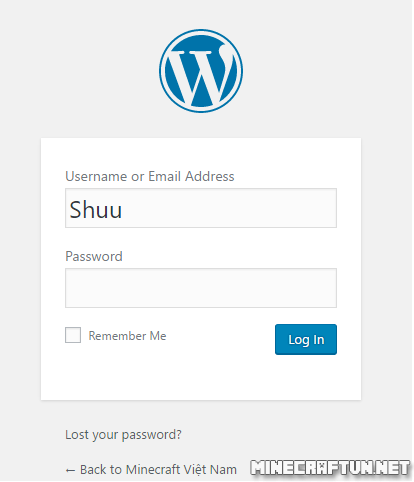
vậy là đã xong phần cài đặt Wordpress
dưới đây là bảng điều khiển website
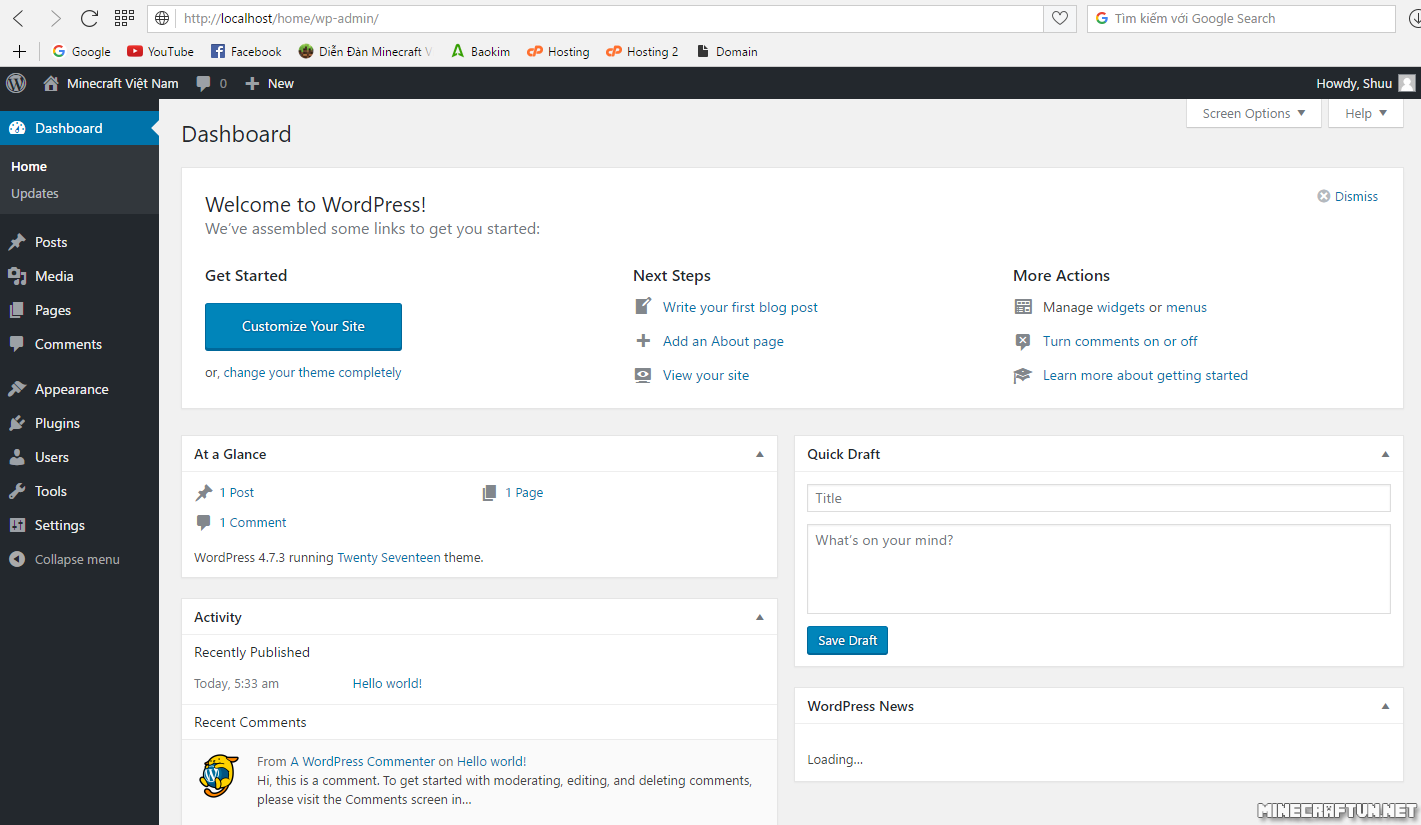
bạn có thể vào http://localhost/home để kiểm tra website của bạn
Điều đầu tiên bạn cần có đó là phần mềm XAMPP
tải XAMPP tại đây
Sau khi đã tải xong thì bạn cài đặt XAMPP, cài đặt xong bạn sẽ thấy bảng điều khiển của XAMPP sẽ hiện lên
Tiếp theo hãy nhìn ở tab Actions và nhấn hết 5 nút Start
Vậy là đã xong bước đầu
Lưu ý: khi Start phần Tomcat nó sẽ hiện lên một cái bảng đen, nhớ không được tắt bảng đen đó
HƯỚNG DẪN CÀI ĐẶT WORDPRESS
bạn hãy tải mã nguồn Wordpress về
tải Wordpress tại đây
tải về xong bạn sẽ thấy một file .zip
hãy giải nén nó vào thư mục mà bạn đã cài XAMPP theo đường dẫn như sau xampp\htdocs
vì là trang chủ nên bạn hãy đổi tên thư mục wordpress thành home chẳng hạn
tiêp theo bạn mở trình duyệt của mình lên, gõ vào khung địa chỉ là localhost/home
khi đó thì trang cài đặt của Wordpress sẽ hiện ra
rồi chọn ngôn ngữ mà bạn muốn, ở đây mình sẽ chọn tiếng Việt
sau khi nhấn tiếp tục thì nó sẽ hiện ra như thế này, nhấn nút THỰC HIỆN NGAY
Wordpress sẽ yêu cầu bạn cung cấp thông tin về cơ sở dữ liệu
để tạo một cơ sở dữ liệu thì bạn hãy vào đây http://localhost/phpmyadmin/
tiếp theo hãy nhấn nút mới để tiến hành tạo cơ sở dữ liệu
đặt tên cơ sở dữ liệu mà bạn muốn rồi nhấn nút tạo (nên đặt sao cho dễ nhớ, vì là trang chủ nên mình đặt là home
)
vậy là đã xong phần tạo cơ sở dữ liệu, hãy quay lại phần cung cấp thông tin cho Wordpress
Tên cơ sở dữ liệu thì như lúc nãy mình đặt là home nên mình sẽ điền vào home, còn tên đăng nhập thì bạn điền root, mật khẩu thì đễ trống vì khi nãy không tạo, xong thì bạn nhấn nút GỬI
vậy là đã xong phần cung cấp thông tin, tiếp theo hãy nhấn nút Thực thi cài đặt
tiếp theo là điền các thông tin cần thiết
đây là phần tạo tài khoản cho admin vậy
sau khi đã xong thì bạn nhấn nút Cài đặt Wordpress
sau đó bạn hãy đăng nhập bằng thông tin mà bạn đã đăng ký trước đó
vậy là đã xong phần cài đặt Wordpress
dưới đây là bảng điều khiển website
bạn có thể vào http://localhost/home để kiểm tra website của bạn
HƯỚNG DẪN CÀI ĐẶT WORDPRESS
bạn hãy tải mã nguồn Wordpress về
tải Wordpress tại đây
tải về xong bạn sẽ thấy một file .zip
Tiếp theo bạn hãy đăng nhập vào bảng điều khiên của hosting, tùy vào nhà cung cấp hosting sẽ có những giao diện khác nhau, của mình là thuê ở 123host nên sẽ có giao diện như bên dưới và chọn phần File Manager
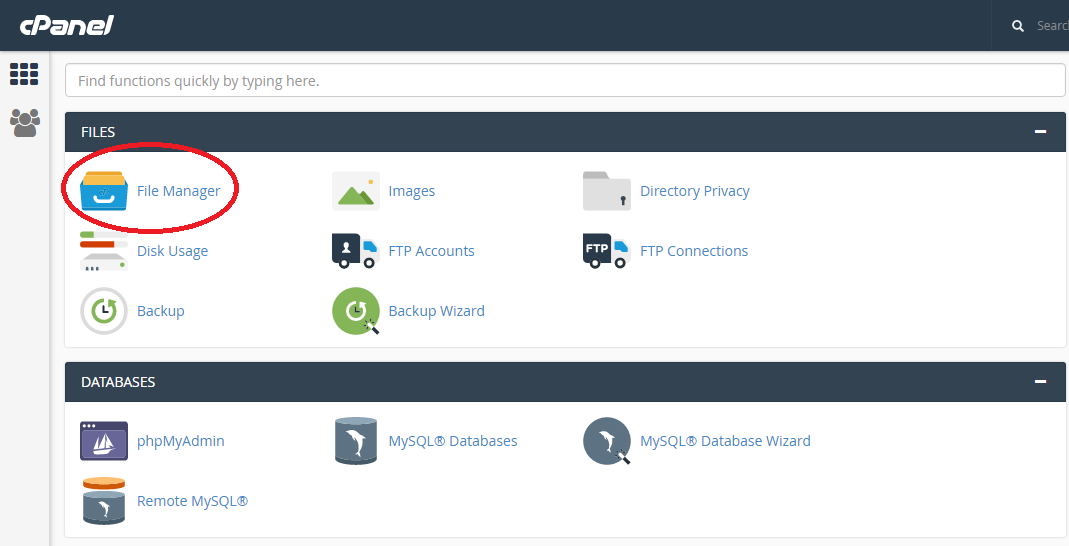
bạn sẽ thấy các thư mục, hãy vào thư mục public_html
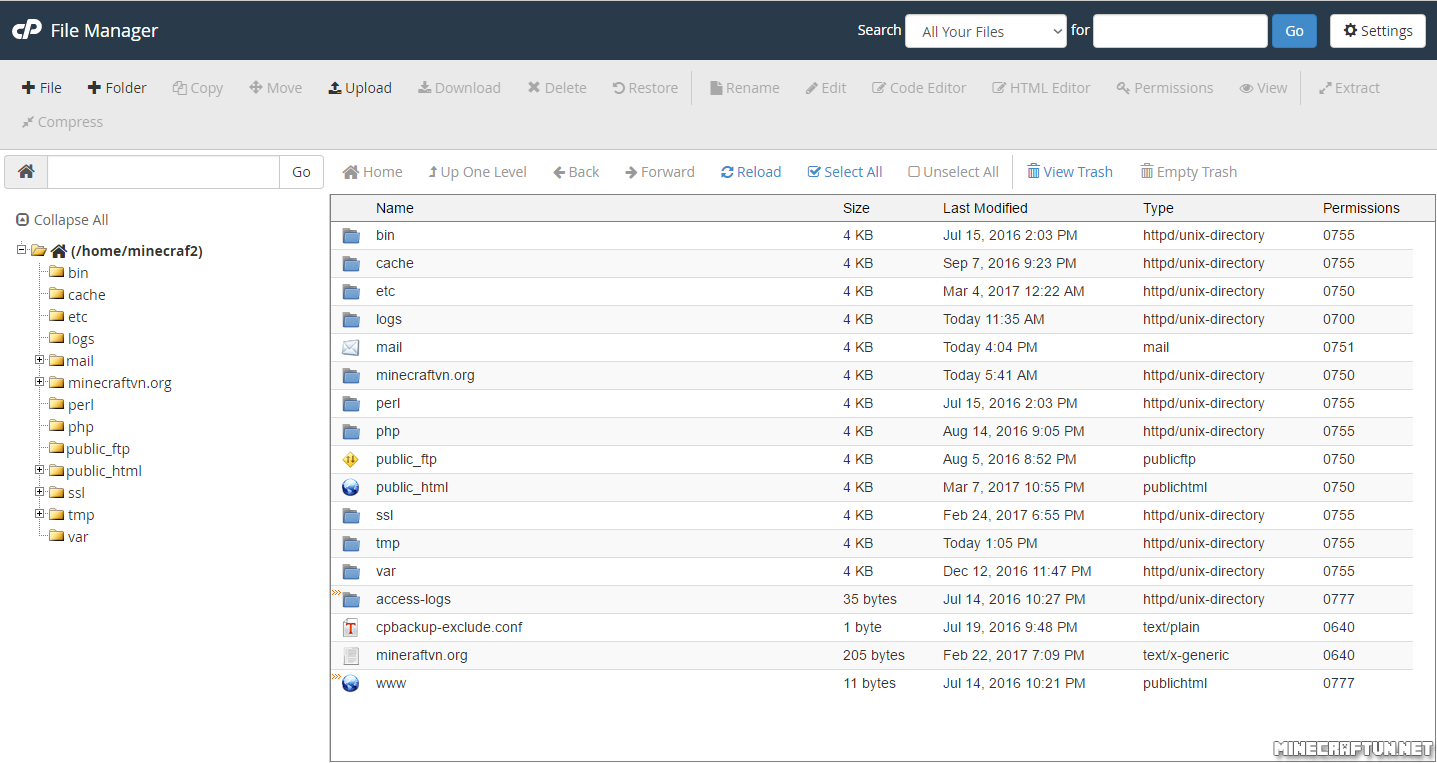
sau đó bạn nhấn nút upload

rồi upload file mà bạn vừa tải ở trên về

sau đó quay lại phần File Manager để giải nén file mà bạn vừa tải về

sau khi đã giải nén xong thì nên đổi tên thư mục wordpress mà bạn vừa giải nén ra thành trangchu hoặc home tùy theo ý bạn

sau đó mở trình duyệt của bạn lên, nhập vào khung địa chỉ tenmiencuaban.com/trangchu
tiếp theo wordpress sẽ yêu cầu bạn chọn ngôn ngữ, mình sẽ chọn tiếng Việt rồi nhấn nút Tiếp tục
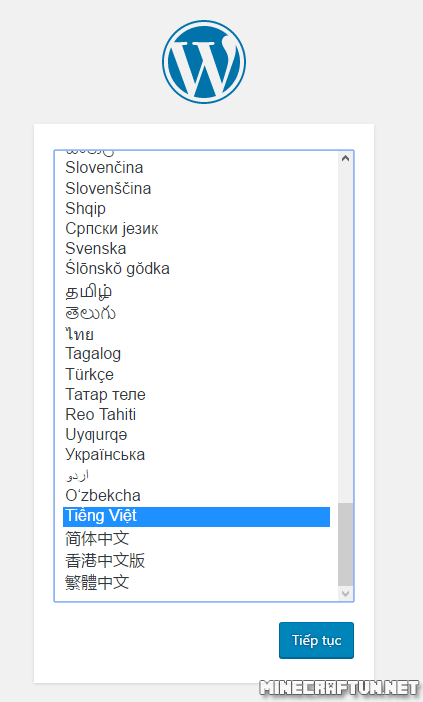
tiếp theo bạn nhấn nút THỰC HIỆN NGAY
wordpress sẽ yêu cầu bạn cung cấp thông tin của cơ sở dữ liệu, hãy tạo một cơ sở dữ liệu nhé
để tạo cơ sở dữ liệu, bạn hãy quay lại bảng điều khiển và chọn phần MySQL® Databases
ở phần Create New Database, bạn hãy điền tên mà bạn muốn, ở đây mình điền trangchu vào rồi nhấn nút Create Database
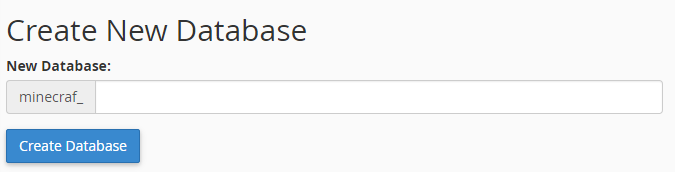
tiếp theo bạn đến phần MYSQL Users để tạo người dùng quản lý cơ sở dữ liệu
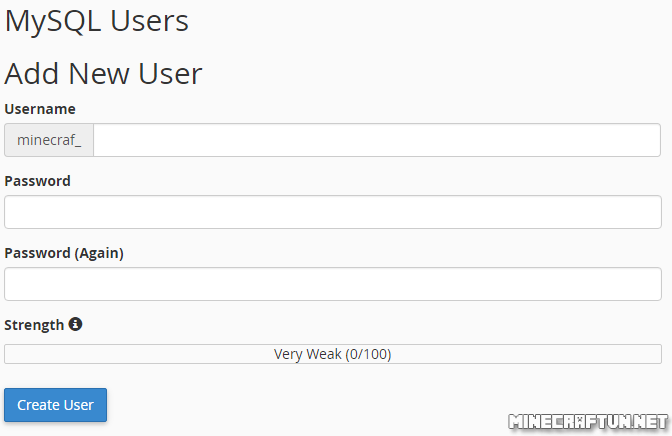
sau đó bạn cần phân quyền cho người dùng để quản lý cơ sở dữ liệu, đi dến phần Add User To Database chọn người dùng và cơ sở dữ liệu để quản lý rồi nhấn nút Add
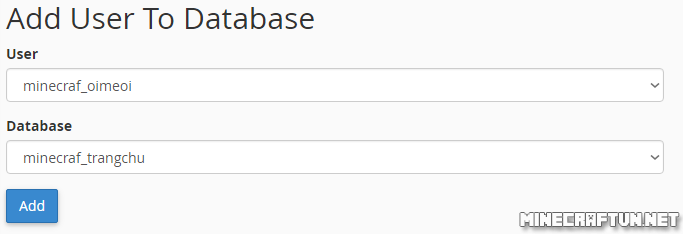
bạn hãy phân tất cả quyền bằng cách chọn ô ALL PRIVILEGES
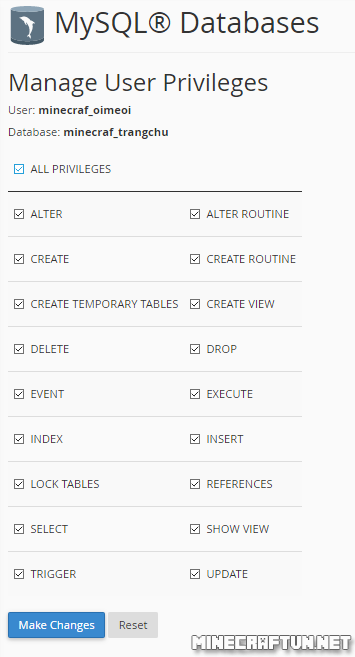
vậy là đã xong phần tạo cơ sở dữ liệu, hãy quay lại phần mà wordpress yêu cầu thông tin cơ sở dữ liệu, bạn hãy điền đầy đủ các thông tin mà bạn vừa tạo ở trên vào đó rồi nhấn nút GỬI
vậy là đã xong phần cung cấp thông tin, tiếp theo hãy nhấn nút Thực thi cài đặt
tiếp theo là điền các thông tin cần thiết
đây là phần tạo tài khoản cho admin vậy
sau khi đã xong thì bạn nhấn nút Cài đặt Wordpress
sau đó bạn hãy đăng nhập bằng thông tin mà bạn đã đăng ký trước đó
vậy là đã xong phần cài đặt Wordpress
dưới đây là bảng điều khiển website
bạn có thể vào tenmiencuaban.com để kiểm tra website của bạn
bạn hãy tải mã nguồn Wordpress về
tải Wordpress tại đây
tải về xong bạn sẽ thấy một file .zip
Tiếp theo bạn hãy đăng nhập vào bảng điều khiên của hosting, tùy vào nhà cung cấp hosting sẽ có những giao diện khác nhau, của mình là thuê ở 123host nên sẽ có giao diện như bên dưới và chọn phần File Manager
bạn sẽ thấy các thư mục, hãy vào thư mục public_html
sau đó bạn nhấn nút upload
rồi upload file mà bạn vừa tải ở trên về
sau đó quay lại phần File Manager để giải nén file mà bạn vừa tải về
sau khi đã giải nén xong thì nên đổi tên thư mục wordpress mà bạn vừa giải nén ra thành trangchu hoặc home tùy theo ý bạn
sau đó mở trình duyệt của bạn lên, nhập vào khung địa chỉ tenmiencuaban.com/trangchu
tiếp theo wordpress sẽ yêu cầu bạn chọn ngôn ngữ, mình sẽ chọn tiếng Việt rồi nhấn nút Tiếp tục
tiếp theo bạn nhấn nút THỰC HIỆN NGAY
wordpress sẽ yêu cầu bạn cung cấp thông tin của cơ sở dữ liệu, hãy tạo một cơ sở dữ liệu nhé
để tạo cơ sở dữ liệu, bạn hãy quay lại bảng điều khiển và chọn phần MySQL® Databases
ở phần Create New Database, bạn hãy điền tên mà bạn muốn, ở đây mình điền trangchu vào rồi nhấn nút Create Database
tiếp theo bạn đến phần MYSQL Users để tạo người dùng quản lý cơ sở dữ liệu
sau đó bạn cần phân quyền cho người dùng để quản lý cơ sở dữ liệu, đi dến phần Add User To Database chọn người dùng và cơ sở dữ liệu để quản lý rồi nhấn nút Add
bạn hãy phân tất cả quyền bằng cách chọn ô ALL PRIVILEGES
vậy là đã xong phần tạo cơ sở dữ liệu, hãy quay lại phần mà wordpress yêu cầu thông tin cơ sở dữ liệu, bạn hãy điền đầy đủ các thông tin mà bạn vừa tạo ở trên vào đó rồi nhấn nút GỬI
vậy là đã xong phần cung cấp thông tin, tiếp theo hãy nhấn nút Thực thi cài đặt
tiếp theo là điền các thông tin cần thiết
đây là phần tạo tài khoản cho admin vậy
sau khi đã xong thì bạn nhấn nút Cài đặt Wordpress
sau đó bạn hãy đăng nhập bằng thông tin mà bạn đã đăng ký trước đó
vậy là đã xong phần cài đặt Wordpress
dưới đây là bảng điều khiển website
bạn có thể vào tenmiencuaban.com để kiểm tra website của bạn
tiếp theo đó là bạn cần một giao diện phù hợp cho website của mình, có rất nhiều giao diện cho bạn lựa chọn, nhưng ở đây mình sẽ chọn Magicraft, giao diện mà đa số các server Việt Nam hiện nay dùng
Bạn cần tải giao diện Magicraft tại đây
minecraftvn.net
sau khi đã tải về xong thì sẽ có 1 file .zip, quay trở lại với bảng điều khiển, nhấn vào dòng chữ Change your theme completely
sau đó hãy chọn phần ADD NEW THEME
nhấn nút Upload theme
tiếp theo hãy chọn file giao diện mà bạn vừa tải ở trên về
rồi nhấn nút Install
đợi một chút thì giao diện sẽ được cài xong, rồi bạn hãy chọn chữ Active để kích hoạt nó
vậy là đã xong bước cài đặt giao diện, bây giờ bạn hãy vào trang chủ đề xem thành quả
bạn có thể tùy chỉnh lại giao diện cho vừa ý bằng cách nhấn vào nút Customize
Chúc các bạn thành công


