- Tham gia
- 01/06/2022
- Bài viết
- 1
Chào các sếp, Truyện là nhiều năm trước em có biên soạn một file tài liệu hướng dẫn làm một server Minecraft cơ bản. Tuy nhiên lúc đó còn non nớt nên nội dung và văn phong chư được tốt. Vì thế hôm nay em đã sửa lại và đăng lên đây để chia sẻ kiến thức cho những bạn mới làm server Minecraft ạ.
Link tải file tài liệu: Mediafire
Nội dung file:
Minecraft Server (máy chủ Minecraft) là không gian kết nối, nơi người chơi cùng nhau xây dựng, khám phá và tương tác trong một thế giới chung. Khác với chế độ chơi đơn (Single-player), một server chuyên nghiệp cho phép tùy biến gameplay, bổ sung các tính năng nâng cao và kết nối cộng đồng người chơi, giúp trải nghiệm Minecraft trở nên đa dạng và thú vị hơn rất nhiều. Để tạo một máy chủ Minecraft với mục đích giải trí cùng bạn bè hay kiếm tiền online, bạn cần trang bị cho mình những kiến thức nền tảng về cách tạo và chạy công khai một máy chủ. Hiểu được điều đó, tôi đã biên soạn tài liệu này để hỗ trợ bạn thực hiện những bước khởi đầu trong việc xây dựng một máy chủ Minecraft của riêng mình.
- IPv6: tạo ra để giải quyết vấn đề quá tải của IPv4 và sử dụng hệ đếm thập lục phân gồm các ký tự {0;1;2;;3;4;5;6;7;8;9;A;B;C;D;E;F}
Domain (tên miền): Là dịch vụ cung cấp cho khách hàng các dãy ký tự dễ nhớ nhằm mục đích thay thế cho IP kết nối tới máy chủ, VD: example.com sẽ thay thế cho 104.20.23.154. Kết nối trực tiếp bằng IP vẫn được , nhưng đang giảm giá mà phải tìm IP của web thì web đã hết giảm giá rồi.
Proxy: Là một thằng trung gian kết nối người dùng với máy chủ.
Terminal: Là một ứng dụng hoặc giao diện mà người dùng có thể sử dụng để tương tác với hệ thống máy tính thông qua lệnh.
File/Folder: File là tệp; Folder là thư mục. Bạn không hiểu hai thằng này là gì thì nên tạm dừng ở đây
Panel: Là giao diện được cung cấp bởi các nhà cung cấp dịch vụ để giúp khách hàng dễ điều khiển và quản lý.
API: Là cách thức giao tiếp giữa các máy tính, máy chủ, phần mềm,..
Lưu ý:
- Vài từ được tôi viết tắt không theo quy chuẩn hoặc không chính xác với cách gọi của người khác.
- Xem bằng bố cục in (A4) để có trải nghiệm tốt hơn.
- Tôi không phải nhà văn, cũng không phải chuyên gia, nên đừng đòi hỏi sự chính xác và hấp dẫn với tài liệu này
- Spigot: Là một dự án phổ biến trong cộng đồng Minecraft Server, được tối ưu hóa để cung cấp hiệu suất cao hơn so với phiên bản gốc của Minecraft.
- Paper: Là một phát triển của Spigot, tập trung vào tối ưu hóa và sửa lỗi để cung cấp trải nghiệm server tốt nhất có thể.
- Bukkit:Một dự án mã nguồn mở để phát triển plugin cho Minecraft Server, nhiều server sử dụng Bukkit để tùy chỉnh trải nghiệm của họ.
- Forge: Được sử dụng cho các server chạy các mod Minecraft. Forge cho phép bạn cài đặt và quản lý các mod trong môi trường server.
- Sponge: Một dự án khác cho việc phát triển plugin Minecraft, đặc biệt được thiết kế để cải thiện tính mở rộng và hiệu suất.
- Fabric: Một modloader cho Minecraft được sử dụng cho các server muốn tối ưu hóa hiệu suất và sử dụng một số mod nhỏ.
Đối với phiên bản Bedrock Edition của Minecraft, các phần mềm phổ biến nhất thường được sử dụng để quản lý server là:
- PocketMine-MP: Là một máy chủ mã nguồn mở được phát triển dựa trên API của Minecraft Pocket Edition. Nó cho phép bạn tạo và quản lý server Minecraft Bedrock Edition.
- Nukkit: Tương tự như PocketMine-MP, Nukkit cũng là một máy chủ mã nguồn mở cho Minecraft Bedrock Edition. Nó được viết bằng Java và tối ưu hóa cho hiệu suất cao.
- Bedrock từ Microsoft: Microsoft cung cấp một phiên bản chính thức của Minecraft Bedrock Edition. Điều này cung cấp sự ổn định và hỗ trợ từ Microsoft, nhưng có thể thiếu một số tính năng mà các phiên bản phổ biến hơn có.
Các phần mềm này cung cấp các tính năng và ưu điểm riêng biệt, phù hợp với nhu cầu cụ thể của từng server Minecraft.
- (Java) Bạn chỉ cần nhập Domain và Port vào “Server address” và ấn “done là có thể tham gia (phải có “:” để ngăn cách).
- (BE) Bạn sẽ nhập Domain vào vào “Server address” còn Port thì nhập vào “Port” (không cần dấu “:”)
Hãy nhớ mật khẩu Root khi đăng ký. Sau khi đăng ký xong, hãy mở “Remote Desktop Connection” trên máy tính của bạn sau đó ấn Show Options. Phần Computer là IP bạn được cung cấp, User name là “administrator” sau đó ấn Connect, Lúc đấy sẽ mở ra giao diện nhập mật khẩu, bạn hãy nhập mật khẩu Root vào và đăng nhập vào.
- Sau khi đã vào được VPS hãy kích hoạt ChromeSetup(nếu không có, hãy mở phần mềm Internet Explorer để tải về) sau đó vào Chrome tải và cài đặt Java 21, All In One Runtimes sau đó tải phần mềm MC SRV bạn muốn rồi cho nó vào một Thư mục trống.
- Tiếp theo là tạo một tệp Text document sau đó ấn vào View => Options => View => tắt Hide extensions for known file types => OK
- Vào file bạn vừa tạo và nhập như sau:
Trong đó:
+ [số ram] là lượng RAM tối đa bạn cấp cho server (không lấy quá 80% lượng RAM của VPS);
+ [tên phần mềm] là tên file của phần mềm bạn đã tải về VD:
Sau khi nhập xong, hãy lưu lại và thoát ra thay tên cũ thành run.bat
- Tiếp theo là mở file run.bat sau đó đợi nó tải file và Folder cơ bản về, sau đó nó sẽ yêu cầu bạn chấp nhận eula, bạn chỉ cần đóng terminal và vào file eula.txt, rồi đổi thằng “false” thành “true”
- Gửi lệnh “stop” trên terminal để tắt server.
- Gửi lệnh “op [tên người chơi]” trên terminal để cho phép người chơi được chỉ định sử dụng các lệnh chỉ được dùng khi bật gian lận.
2.2 Thiết lập trên Linux
Để chạy server trên Linux, bạn cần sử dụng Terminal. Linux thường chạy ổn định hơn Windows cho việc mở server 24/7. Dưới đây là các bước cơ bản
Cập nhật hệ thống: Chạy lệnh
để đảm bảo hệ thống mới nhất
Cài đặt Java: Tùy vào phiên bản Minecraft, bạn cần cài đặt bản Java phù hợp (thường là Java 21 cho các bản mới):
Tạo thư mục chứa server:
○
○
Tải phần mềm server: Bạn dùng lệnh wget kèm đường dẫn tải (Link tải thường có trên trang chủ của Paper/Spigot).
○ VD:
Chạy server lần đầu:
○ Lệnh này sẽ báo lỗi và tạo ra file eula.txt.
Chấp nhận EULA:
○
○ Sửa eula=false thành eula=true.
○ Nhấn Ctrl + O rồi Enter để lưu, Ctrl + X để thoát.
Tạo file khởi động (start.sh):
○
○ Dán nội dung:
○ Lưu và thoát như bước trên.
Cấp quyền thực thi và chạy:
○
○
2.3 Thiết lập trên di động
● Bạn tải phần mềm Termux để chạy giả lập Linux và sau đó làm như các bước trên 2.2 để server chạy
● Ngoài ra, một số app miễn phí cũng cung cấp môi trường chạy server trên điện thoại, ví dụ như app PocketMine-MP
Thứ bạn cần quan tâm là file server.properties, nó sẽ có hai phần: phần đầu là tên cài đặt; phần sau là giá trị, được ngăn cách bằng dấu “=”. Sẽ có ba kiểu giá trị: true/false (có/không,đúng/sai); số; chữ.
Sau đây là các cài đặt chính:
server-name=abcdef (tên hiển thị)
gamemode=survival (chế độ mặc định)
force-gamemode=false (khoá chế độ chơi)
difficulty=normal (độ khó)
allow-cheats=true (gian lận)
max-players=100 (người chơi tối đa)
online-mode=true (chặn người chơi không đăng nhập tài khoản tham gia)
view-distance=10 (tầm nhìn tối đa. Đơn vị: chunk)
tick-distance=4 (tầm hoạt động của thực thể, khối,… Đơn vị: chunk)
server-port=25565 (port của máy chủ)
allow-list=false (chỉ cho phép những người trong danh sách tham gia)
Tùy vào phần mềm mà tên của cài đặt sẽ khác một chút, nhưng tính năng thì vẫn thế. Một vài nơi cung cấp Hosting sẽ không cho chỉnh một vài thông số, ví dụ như giới hạn người chơi, họ sẽ giới hạn để bạn nôn tiền ra cho họ, rồi họ sẽ cung cấp cho bạn lượng người chơi tối đa cao hơn. Có những nơi thì buộc bạn phải chỉnh trong gian diện quản lý của họ hoặc chỉ cho phép chỉnh vài thông số, phần còn lại sẽ trả lại giá trị cũ khi lưu file.
2 Thiết lập Crafty
Crafty là một trang quản lý máy chủ Minecraft nổi tiếng. Nó có thể giúp bạn tự động tạo một trang web với giao diện thân thiện để quản lý máy chủ của. Link chính thức của crafty (https://craftycontrol.com/)
Sau đây là một vài nơi cung cấp Domain giá tốt tại Việt Nam:
- TenTen (https://tenten.vn)
- Inet (https://inet.vn)
- Hostinger (https://hostinger.vn)
Tại sao phải cần Domain khi đã được bên cung cấp Hosting cho?
=> Domain rất hiếm khi miễn phí và một số đuôi có giá trên trời nên việc bạn được cung cấp một Domain hoàn toàn tùy ý mà còn miễn phí là điều không thể. Các Domain được cung cấp miễn phí sẽ bị dính đuôi của nhà cung cấp VD abc.aternos.me; abc.ddns.net… Có thể thấy rằng phần aternos.me và ddns.net là Domain chính và không thể thay đổi
=> Vấn đề sẽ được giải quyết khi bạn đăng ký domain.
- Cách để trỏ domain về MC SRV: Đầu tiên bạn cần sở hữu domain. Sau đó vào trang quản trị Domain => chọn Domain bạn đã đăng ký => cài đặt DNS => thêm
=> làm theo bảng dưới
Lưu ý:
● Bạn có thể chỉ dùng một trong hai bản ghi CNAME hoặc A, về cơ bản cả hai đều tương tự nhau.
● Tra cứu IP: Nếu nhà cung cấp Hosting không hiển thị IP của máy chủ, bạn hãy truy cập trang checkip.com.vn, nhập tên miền (Domain) được cấp vào ô tìm kiếm để tra cứu địa chỉ IP.
● Thời gian cập nhật: Sau khi cấu hình DNS, bạn cần đợi từ vài phút đến 24 giờ để hệ thống cập nhật thông tin.
● Quy ước ký hiệu: Các nội dung đặt trong cặp dấu [ ] là thông tin bạn cần tự thay thế bằng giá trị thực tế (Ví dụ: [IP] tương ứng với 192.168.1.0).
● Giải thích giá trị '@':
● Ký hiệu @ đại diện cho tên miền gốc (không có tiền tố, ví dụ: tenmiencuaban.com). Mỗi tên miền chỉ có thể cấu hình giá trị @ cho một dịch vụ duy nhất.
● Nếu bạn điền một giá trị khác (ví dụ: play), tên miền của bạn sẽ trở thành tên miền phụ (Ví dụ: play.tenmiencuaban.com).
Mẹo nhỏ: Nếu bạn muốn tạo tên miền phụ (ví dụ: play.tenmiencuaban.com) để người chơi dễ nhớ, bạn chỉ cần đặt tên cho bản ghi A hoặc CNAME là play, thay vì dùng @.
● Chọn Inbound Rules > New Rule...
● Chọn Port > Next > Chọn TCP và nhập số port vào ô "Specific local ports" (VD: 25565) > Next.
● Chọn Allow the connection > Next > Đặt tên (VD: MC_Server_In) > Finish.
Trên Linux (thường dùng Ubuntu/Debian), ta sử dụng ufw (Uncomplicated Firewall) để quản lý:
(Nếu thấy cổng 25565 ở trạng thái "ALLOW", bạn đã thành công).
Port cho bản BE là 19132
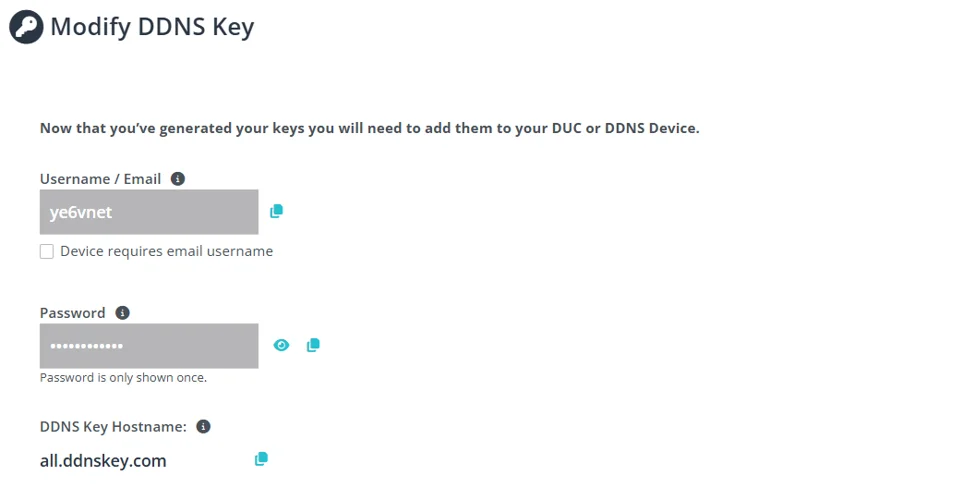 Mở DDNS & Remote Access => DDNS Keys => ADD Group. Description ghi như nào cũng được, Grouped Hostnames là DNS bạn vừa tạo. Nhập đầy đủ thì ấn Create để tạo
Sau khi tạo xong no-ip sẽ cho bạn mật khẩu và tài khoản như trong hình. Hãy lưu lại các thông tin đó
● Thiết lập DDNS trên modem:
● Mở trình duyệt bất kỳ và nhập lên thanh tìm kiếm địa chỉ thiết lập modem được in ở tem phía sau, thường là
=> Nâng cao => Tiếp tục truy cập 192.168.1.1 (không an toàn)=> Nhập tài khoản và mật khẩu được in trên tem phía sau modem để truy cập trang quản lý.
● Tuỳ vào modem và có giao diện khác nhau nên bước tiếp theo bạn phải mò phần nào có DDNS Configuration để truy cập.
● Ấn tạo và tùy chỉnh các thông số sau:
Các thông tin khác hãy mặc kệ và ấn lưu. Từ bây giờ dù Modem nhà bạn được khởi động lại và IP cũ bị thay thế thì bạn vẫn có thể tham gia server bằng địa chỉ DNS bạn đã tạo (trong ví dụ là tentuybanzzz.ddns.net). Nếu bạn không thích địa chỉ đó, bạn có thể thuê một Domain (tên miền) và tạo CNAME với target là địa chỉ DNS bạn đã tạo(trong ví dụ là tentuybanzzz.ddns.net) như ở trang 10.
● Lưu ý:
● Tổng đài viên có thể sẽ từ chối mở port vì lý do bảo mật, lúc này bạn cần khéo léo yêu cầu "Tôi cần mở port để sử dụng thiết bị camera/dịch vụ học tập" hoặc yêu cầu kỹ thuật viên hướng dẫn cụ thể cách truy cập vào trang quản trị modem (thường là địa chỉ 192.168.1.1).
● Nếu bạn tự làm, hãy tìm kiếm từ khóa trên Google theo cú pháp: Cách mở port + [tên model modem của bạn].
Lời khuyên: Nếu bạn sử dụng VPS (không phải máy tính cá nhân), bạn không cần quan tâm đến phần "Modem nhà mạng" vì nhà cung cấp VPS đã cấu hình sẵn cổng cho bạn. Bạn chỉ cần làm bước Tường lửa (Firewall) trong bảng điều khiển (Panel) của họ là xong.
- Chunky: Tạo trước các chunky để giảm tải cho CPU khi người chơi load chunk mới.
- EssentialsX: Cung cấp các lệnh và tính năng cơ bản cho quản lý server như lệnh /spawn, /home, /tp, vv.
- WorldEdit: Cho phép người chơi chỉnh sửa và tạo địa hình trong thế giới Minecraft.
- WorldGuard: Quản lý và bảo vệ khu vực trong server, bao gồm thiết lập quy tắc và giới hạn.
- Vault: Hệ thống API cho phép các plugin khác tương tác với nhiều loại loại tiền tệ và hệ thống quyền khác nhau.
- LuckPerms: Hệ thống quản lý quyền cho phép bạn tùy chỉnh và quản lý quyền của người chơi. Thường được dùng để thiết kế rank
- AuthMe: Yêu cầu đăng ký và đăng nhập để bắt đầu chơi trong server
- ViaVersion - ViaBackwards - ViaRewinds: Cho phép nhiều phiên bản khác nhau chơi cùng một phiên của máy chủ.
- Dynmap: Tạo bản đồ trực tuyến của thế giới Minecraft, cho phép người chơi xem thế giới và tìm kiếm vị trí.
- Multiverse: Cho phép tạo và quản lý nhiều thế giới trong cùng một server.
- Geyser: là một Proxy cho phép kết nối người chơi trên phiên bản BE tham gia bản Java (bản điện thoại tham gia server bản máy tính)
- ShopGUIPlus: Tạo cửa hàng và giao diện thương mại cho phép người chơi mua và bán các mặt hàng.
- Skin restore: Cho phép thay đổi skin người chơi thành bất cứ skin nào.
- Vài Plugin sẽ cần plugin khác để có thể hoạt động VD: Plugin về shop cần plugin về tiền tệ để có thể mua bán.
- Các plugin có thể xung đột với nhau dẫn đến lỗi hoặc không hoạt động.
- Mỗi Plugin đều có cách cấu hình riêng không giống ai.
- Cách cài Plugin: Tải plugin về sau đó cho nó vào folder plugins.
- Có những plugin chỉ hỗ trợ vài phần mềm nhất định.
- Gửi lệnh /plugins trong game để xem danh sách plugin và kiểm tra nó có hoạt động bình thường không (tên plugin màu đỏ là không hoạt động, màu xanh là đang hoạt động).
Cách cài không khác gì các phần mềm chạy plugin, nhưng phần mềm forge sẽ hơi khác các thằng còn lại
Phần 2.1 Forge (Windows)
- Tải Forge => mở nó => chọn Install server => nhấn … => chọn đường dẫn đến thư mục bạn muốn (thư mục phải trống) => nhấn open => OK
- mở file run.bat (nếu không có thì tạo file mới) bằng notepad hoặc bất phần phần mềm chỉnh sửa code mà bạn đã cài, tìm từ “java” trong file nhập vào “ -Xmx[số ram]M “; VD:
Trong đó:
+ -Xms2G Lượng RAM bạn cấp cho server thấp nhất là 2GB.
+ -Xmx4G Lượng RAM bạn cấp cho server cao nhất là 4GB.
+ [số ram] là lượng ram bạn cấp.
+ Thường thì bạn sẽ không cần -Xms.
Tiếp theo bạn hãy lưu lại rồi đóng nó đi, sau đó chạy nó, đợi đến khi nó yêu cầu chấp nhận eula thì đóng terminal, vào file eula.txt, tìm và đổi false thành true.
- Tiếp theo bạn sẽ tải mods bạn muốn rồi vứt nó vào thư mục mods của server. Chỉ cần chạy server là đã gần xong. Nếu bạn muốn cho những người khác tham gia thì có thể mở port (hướng dẫn ở trang 9), chỉ chơi một mình thì cần ghi vào phần Server address trong game là “localhost”
- Đừng quên rằng Launcher của bạn cũng phải có forge khớp phiên bản với server và đã mods của server.
Phần 2.2 Bedrock (Windows)
Bạn cần lên web chính thức của Minecraft để tải phần mềm về (https://www.minecraft.net/en-us/download/server/bedrock) Sau khi tải về bạn hãy cho nó vào thư mục trống rồi giải nén ra, sau đó chạy file “bedrock_server.exe”. Đừng quên cài AllInOneRuntimes và Java 17 hoặc 21. Nếu nó hiện cửa sổ thông báo Windows Security Alert và yêu cầu bạn chọn:
● Private networks, such as my home or work network
● Public networks, such as those in airports and coffee shops (not recommended because these networks often have little or no security)
- Bạn hãy chọn Private… nếu chỉ muốn chơi một mình bạn và những người khác có kết nối cùng với Wifi
- Chọn Public… Nếu muốn bất kỳ ai đủ điều kiện đều có thể tham gia.
Tiếp theo bạn ấn Allow access.
Sau khi server chạy xong, bạn hãy gửi “stop” trên terminal để server tắt. Tiếp theo bạn cần tìm mod để cài vào Server, sau khi tải xong bạn hãy giải nén ra để có được 2 thư mục (nếu giải nén ra mà có một đống thư mục và tệp thì cho hết chúng nó vào một thư mục riêng) :
- Loại 1 là Resource packs, thằng này sẽ thiên về hình ảnh, âm thanh và mô hình. Loại này sẽ có các từ RB; RES; RP; R; Resource; Resource Packs.. ở cuối ở tên thư mục.
- Loại 2 là Behavior packs, thằng này thiên về tính năng. Trong thư mục sẽ có các từ: BH; BEH; B; Behavior; Behavior packs;...
Đối với loại 1 thì cho vào thư mục resource_packs, loại 2 thì cho vào behavior packs. Tiếp theo bạn hãy vào game tạo một map có bật hết những gì nằm trong phần Experience, sau đó cho thế giới nó vào đường dẫn sau: world\Bedrock level (chỉ làm một lần)
Để mods hoạt động được bạn cần tạo 2 tệp như sau:
=> Tạo trong đường dẫn này: world/Bedrock level/
Sau đó dán đoạn mã này vào cả 2 tệp:
Tiếp theo bạn cần mở tệp manifest.json của mods, tìm uuid rồi sao chép và dán vào phần tương ứng của của tệp bạn mới tạo; tương tự với version VD:
Nếu bạn muốn cài nhiều mods thì thêm dấu “,” rồi làm như phần trên VD:
Bạn có thể tạo 2 folder
ở đường dẫn này: world/Bedrock level/ và cài mod vào
Lưu ý:
- Nếu Loại 1 thì làm ở tệp world_resource_packs.json loại 2 thì world_behavior_packs.json.
- Folder Bedrock level trong đường dẫn có thể bị thay đổi tùy theo server mà bạn đã đặt.
Cảm ơn bạn đã tải. Nếu có bất kỳ thắc mắc hoặc lỗi sai trong tài liệu này thì hãy nhắn tin hoặc gửi Email cho tôi
Link tải file tài liệu: Mediafire
Nội dung file:
Minecraft Server (máy chủ Minecraft) là không gian kết nối, nơi người chơi cùng nhau xây dựng, khám phá và tương tác trong một thế giới chung. Khác với chế độ chơi đơn (Single-player), một server chuyên nghiệp cho phép tùy biến gameplay, bổ sung các tính năng nâng cao và kết nối cộng đồng người chơi, giúp trải nghiệm Minecraft trở nên đa dạng và thú vị hơn rất nhiều. Để tạo một máy chủ Minecraft với mục đích giải trí cùng bạn bè hay kiếm tiền online, bạn cần trang bị cho mình những kiến thức nền tảng về cách tạo và chạy công khai một máy chủ. Hiểu được điều đó, tôi đã biên soạn tài liệu này để hỗ trợ bạn thực hiện những bước khởi đầu trong việc xây dựng một máy chủ Minecraft của riêng mình.
Sau đây là một số khái niện được đơn giản hoá
MC SRV - Minecraft Server (máy chủ Minecraft): nơi để những người chơi kết nối đến và chơi cùng người chơi khác. Về cơ bản thì nó vẫn giống Map MC bình thường mình tạo, nhưng có những chức năng bá đạo để phục vụ nhiều người chơi.
IP (Internet Protocol): Hiểu đơn giản thì IP là địa chỉ, VD: ông giao hàng cần phải có địa chỉ người nhận để giao hàng. IP có 2 loại là v4 và v6 (IPv4, IPv6):
- IPv4: Đây là loại địa chỉ mặc định mà MC SRV sử dụng, có giới hạn từ 1.0.0.0 đến 255.255.255.255 và sử dụng hệ đếm thập phân gồm {0;1;2;3;4;5;6;7;8;9}IP (Internet Protocol): Hiểu đơn giản thì IP là địa chỉ, VD: ông giao hàng cần phải có địa chỉ người nhận để giao hàng. IP có 2 loại là v4 và v6 (IPv4, IPv6):
- IPv6: tạo ra để giải quyết vấn đề quá tải của IPv4 và sử dụng hệ đếm thập lục phân gồm các ký tự {0;1;2;;3;4;5;6;7;8;9;A;B;C;D;E;F}
Port (cổng): Hiểu đơn giản thì cổng hoặc số nhà, VD: ông giao hàng biết địa chỉ rồi, nhưng nó là địa chỉ của một căn chung cư 30 tầng nên ông ấy phải gọi lại cho khách để xin số nhà để giao tận nơi. Giới hạn của Port là từ 0 đến 65535 (hạn chế hoặc không sử dụng Port có giá trị từ 0 đến 1023, vì các giá trị đó được dùng cho các dịch vụ nên có thể gặp khó khăn khi kết nối tới server)
Domain (tên miền): Là dịch vụ cung cấp cho khách hàng các dãy ký tự dễ nhớ nhằm mục đích thay thế cho IP kết nối tới máy chủ, VD: example.com sẽ thay thế cho 104.20.23.154. Kết nối trực tiếp bằng IP vẫn được , nhưng đang giảm giá mà phải tìm IP của web thì web đã hết giảm giá rồi.
Proxy: Là một thằng trung gian kết nối người dùng với máy chủ.
Terminal: Là một ứng dụng hoặc giao diện mà người dùng có thể sử dụng để tương tác với hệ thống máy tính thông qua lệnh.
File/Folder: File là tệp; Folder là thư mục. Bạn không hiểu hai thằng này là gì thì nên tạm dừng ở đây
Panel: Là giao diện được cung cấp bởi các nhà cung cấp dịch vụ để giúp khách hàng dễ điều khiển và quản lý.
API: Là cách thức giao tiếp giữa các máy tính, máy chủ, phần mềm,..
Lưu ý:
- Vài từ được tôi viết tắt không theo quy chuẩn hoặc không chính xác với cách gọi của người khác.
- Xem bằng bố cục in (A4) để có trải nghiệm tốt hơn.
- Tôi sẽ không hướng dẫn bạn thao tác trên Panel của bất kỳ nơi cung cấp Hosting nào.
- Những gì trong tài liệu này đều là thông tin được cá nhân tôi nhặt về và tổng hợp từ nhiều nguồn nên sẽ không đúng 100%. Hãy chỉ coi đây là kiến thức cơ bản để bạn bắt đầu một Minecraft Server.- Tôi không phải nhà văn, cũng không phải chuyên gia, nên đừng đòi hỏi sự chính xác và hấp dẫn với tài liệu này
Chương 1 Tổng quan về Hosting, VPS và Server
1 Hosting/VPS/Server là gì?
Hosting: Là một lượng tài nguyên được chia từ máy chủ chính ra thành các máy chủ con.
Server (máy chủ): Là một một máy tính đảm nghiệm xử lý, tính toán và lưu trữ dữ liệu để phục vụ người dùng.
VPS (Virtual Private Server – Máy chủ ảo): Giống như đi net, nhưng online và chạy 24/7 cho đến khi hết thời gian gia hạn. Nó có một điểm khá giống hosting: chia một máy chủ vật lý thành nhiều máy con (các máy con là các VPS)
Server (máy chủ): Là một một máy tính đảm nghiệm xử lý, tính toán và lưu trữ dữ liệu để phục vụ người dùng.
VPS (Virtual Private Server – Máy chủ ảo): Giống như đi net, nhưng online và chạy 24/7 cho đến khi hết thời gian gia hạn. Nó có một điểm khá giống hosting: chia một máy chủ vật lý thành nhiều máy con (các máy con là các VPS)
2 Cách để có Minecraft Server
2.1 Hosting
Hiện tại có rất nhiều nơi cung cấp Hosting giá rẻ và phù hợp với nhu cầu, nhưng tôi sẽ chỉ liệt kê những nơi cung cấp miễn phí:
- Aternos (https://aternos.org)
- Minet (https://minet.vn)
- Falix Nodes (https://falixnodes.net)
- ScalaCube (https://scalacube.com)
Tôi không đề xuất bạn dùng các hosting miễn phí vì các nhà cung cấp trên thường thuộc nước ngoài nên ping khi chơi sẽ rất thấp dẫn đến delay, lag. Ngoài ra cấu hình các hosting miễn phí cũng không đủ mạnh mẽ để chơi nhiều người.
2 .2 VPS
Hiện tại tôi không tìm được nơi cung cấp VPS miễn phí, vĩnh viễn nên tôi sẽ chỉ liệt kê vài nơi cung cấp dịch vụ VPS với giá hợp lý nhất:
- Hostinger (https://www.hostinger.vn)
- Vietnix (https://vietnix.vn)
- Minet (https://minet.vn)
Hiện tại có rất nhiều nơi cung cấp Hosting giá rẻ và phù hợp với nhu cầu, nhưng tôi sẽ chỉ liệt kê những nơi cung cấp miễn phí:
- Aternos (https://aternos.org)
- Minet (https://minet.vn)
- Falix Nodes (https://falixnodes.net)
- ScalaCube (https://scalacube.com)
Tôi không đề xuất bạn dùng các hosting miễn phí vì các nhà cung cấp trên thường thuộc nước ngoài nên ping khi chơi sẽ rất thấp dẫn đến delay, lag. Ngoài ra cấu hình các hosting miễn phí cũng không đủ mạnh mẽ để chơi nhiều người.
2 .2 VPS
Hiện tại tôi không tìm được nơi cung cấp VPS miễn phí, vĩnh viễn nên tôi sẽ chỉ liệt kê vài nơi cung cấp dịch vụ VPS với giá hợp lý nhất:
- Hostinger (https://www.hostinger.vn)
- Vietnix (https://vietnix.vn)
- Minet (https://minet.vn)
Lưu ý: bạn phải chọn IP riêng khi đăng ký VPS để mở MC SRV.
Chương 2 Lựa chọn Phần mềm
1 Phần mềm MC SRV là gì?
Phần mềm của MC SRV cũng giống như các phần mềm nằm trong lĩnh vực nào đó, VD: trong lĩnh vực chỉnh sửa video có nhiều phần mềm khác nhau: Capcut, Adobe Premiere Pro, Adobe After Effect,... Tất cả điều có thể tạo ra các video chất lượng, nhưng cách dùng và tính năng của phần mềm không giống nhau hoàn toàn. Dưới đây là một số phần mềm phổ biến được sử dụng để quản lý Minecraft Server:- Spigot: Là một dự án phổ biến trong cộng đồng Minecraft Server, được tối ưu hóa để cung cấp hiệu suất cao hơn so với phiên bản gốc của Minecraft.
- Paper: Là một phát triển của Spigot, tập trung vào tối ưu hóa và sửa lỗi để cung cấp trải nghiệm server tốt nhất có thể.
- Bukkit:Một dự án mã nguồn mở để phát triển plugin cho Minecraft Server, nhiều server sử dụng Bukkit để tùy chỉnh trải nghiệm của họ.
- Forge: Được sử dụng cho các server chạy các mod Minecraft. Forge cho phép bạn cài đặt và quản lý các mod trong môi trường server.
- Sponge: Một dự án khác cho việc phát triển plugin Minecraft, đặc biệt được thiết kế để cải thiện tính mở rộng và hiệu suất.
- Fabric: Một modloader cho Minecraft được sử dụng cho các server muốn tối ưu hóa hiệu suất và sử dụng một số mod nhỏ.
Đối với phiên bản Bedrock Edition của Minecraft, các phần mềm phổ biến nhất thường được sử dụng để quản lý server là:
- PocketMine-MP: Là một máy chủ mã nguồn mở được phát triển dựa trên API của Minecraft Pocket Edition. Nó cho phép bạn tạo và quản lý server Minecraft Bedrock Edition.
- Nukkit: Tương tự như PocketMine-MP, Nukkit cũng là một máy chủ mã nguồn mở cho Minecraft Bedrock Edition. Nó được viết bằng Java và tối ưu hóa cho hiệu suất cao.
- Bedrock từ Microsoft: Microsoft cung cấp một phiên bản chính thức của Minecraft Bedrock Edition. Điều này cung cấp sự ổn định và hỗ trợ từ Microsoft, nhưng có thể thiếu một số tính năng mà các phiên bản phổ biến hơn có.
Các phần mềm này cung cấp các tính năng và ưu điểm riêng biệt, phù hợp với nhu cầu cụ thể của từng server Minecraft.
Lưu ý: Phần mềm của MC SRV thường sẽ không có giao diện đồ hoạ, người dùng sẽ thao tác và quản lý dựa trên Terminal, file và Folder. Nếu bạn sử dụng dịch vụ Hosting thì các nhà cung cấp sẽ cho bạn giao diện đồ hoạ cơ bản.Chương 3 Thiết lập server
Phần 1 Hosting
Khi bạn tạo MC SRV hãy chọn phần mềm và phiên bản bạn thấy phù hợp ( một số nơi sẽ tạo trước rồi mới chọn phần mềm), sau khi tạo xong bạn sẽ được cung cấp Domain và Port, VD: abc.net:1234 Phần đứng trước dấu “:” là Domain, đứng sau là Port.- (Java) Bạn chỉ cần nhập Domain và Port vào “Server address” và ấn “done là có thể tham gia (phải có “:” để ngăn cách).
- (BE) Bạn sẽ nhập Domain vào vào “Server address” còn Port thì nhập vào “Port” (không cần dấu “:”)
Phần 2 VPS
thằng này sẽ hơi phức tạp nên nếu bạn không cần một máy quá chủ chuyên nghiệp thì tôi khuyên bạn vẫn nên dùng Hosting. Khi bạn đăng ký hãy chọn hệ điều hành bạn muốn và chọn phiên bản hệ thống không quá mới, vì bạn chỉ cần có hệ điều hành chạy server nên việc chọn phiên bản cao là một sự lãng phí tài nguyên rất lớn.
2.1 Thiết lập trên Windows
Hãy nhớ mật khẩu Root khi đăng ký. Sau khi đăng ký xong, hãy mở “Remote Desktop Connection” trên máy tính của bạn sau đó ấn Show Options. Phần Computer là IP bạn được cung cấp, User name là “administrator” sau đó ấn Connect, Lúc đấy sẽ mở ra giao diện nhập mật khẩu, bạn hãy nhập mật khẩu Root vào và đăng nhập vào.
- Sau khi đã vào được VPS hãy kích hoạt ChromeSetup(nếu không có, hãy mở phần mềm Internet Explorer để tải về) sau đó vào Chrome tải và cài đặt Java 21, All In One Runtimes sau đó tải phần mềm MC SRV bạn muốn rồi cho nó vào một Thư mục trống.
- Tiếp theo là tạo một tệp Text document sau đó ấn vào View => Options => View => tắt Hide extensions for known file types => OK
- Vào file bạn vừa tạo và nhập như sau:
|
Mã:
|
+ [số ram] là lượng RAM tối đa bạn cấp cho server (không lấy quá 80% lượng RAM của VPS);
+ [tên phần mềm] là tên file của phần mềm bạn đã tải về VD:
|
Mã:
|
- Tiếp theo là mở file run.bat sau đó đợi nó tải file và Folder cơ bản về, sau đó nó sẽ yêu cầu bạn chấp nhận eula, bạn chỉ cần đóng terminal và vào file eula.txt, rồi đổi thằng “false” thành “true”
Lưu ý: - Gửi lệnh “stop” trên terminal để tắt server.
- Gửi lệnh “op [tên người chơi]” trên terminal để cho phép người chơi được chỉ định sử dụng các lệnh chỉ được dùng khi bật gian lận.
2.2 Thiết lập trên Linux
Để chạy server trên Linux, bạn cần sử dụng Terminal. Linux thường chạy ổn định hơn Windows cho việc mở server 24/7. Dưới đây là các bước cơ bản
Cập nhật hệ thống: Chạy lệnh
Mã:
sudo apt update && sudo apt upgrade -yCài đặt Java: Tùy vào phiên bản Minecraft, bạn cần cài đặt bản Java phù hợp (thường là Java 21 cho các bản mới):
Mã:
sudo apt install openjdk-21-jre-headless -y○
Mã:
mkdir mcserver
Mã:
cd mcserver○ VD:
Mã:
wget https://api.papermc.io/v2/projects/paper/versions/1.20.4/builds/459/downloads/paper-1.20.4-459.jarChạy server lần đầu:
Mã:
java -Xmx2G -jar [tên_file_của_bạn].jarChấp nhận EULA:
○
Mã:
nano eula.txt○ Nhấn Ctrl + O rồi Enter để lưu, Ctrl + X để thoát.
Tạo file khởi động (start.sh):
○
Mã:
nano start.sh
Mã:
Cấp quyền thực thi và chạy:
○
Mã:
chmod +x start.sh
Mã:
./start.sh● Bạn tải phần mềm Termux để chạy giả lập Linux và sau đó làm như các bước trên 2.2 để server chạy
● Ngoài ra, một số app miễn phí cũng cung cấp môi trường chạy server trên điện thoại, ví dụ như app PocketMine-MP
Phần 3 Thiết lập MC SRV
1 các thông số cơ bản server.propertiesThứ bạn cần quan tâm là file server.properties, nó sẽ có hai phần: phần đầu là tên cài đặt; phần sau là giá trị, được ngăn cách bằng dấu “=”. Sẽ có ba kiểu giá trị: true/false (có/không,đúng/sai); số; chữ.
Sau đây là các cài đặt chính:
server-name=abcdef (tên hiển thị)
gamemode=survival (chế độ mặc định)
force-gamemode=false (khoá chế độ chơi)
difficulty=normal (độ khó)
allow-cheats=true (gian lận)
max-players=100 (người chơi tối đa)
online-mode=true (chặn người chơi không đăng nhập tài khoản tham gia)
view-distance=10 (tầm nhìn tối đa. Đơn vị: chunk)
tick-distance=4 (tầm hoạt động của thực thể, khối,… Đơn vị: chunk)
server-port=25565 (port của máy chủ)
allow-list=false (chỉ cho phép những người trong danh sách tham gia)
Tùy vào phần mềm mà tên của cài đặt sẽ khác một chút, nhưng tính năng thì vẫn thế. Một vài nơi cung cấp Hosting sẽ không cho chỉnh một vài thông số, ví dụ như giới hạn người chơi, họ sẽ giới hạn để bạn nôn tiền ra cho họ, rồi họ sẽ cung cấp cho bạn lượng người chơi tối đa cao hơn. Có những nơi thì buộc bạn phải chỉnh trong gian diện quản lý của họ hoặc chỉ cho phép chỉnh vài thông số, phần còn lại sẽ trả lại giá trị cũ khi lưu file.
2 Thiết lập Crafty
Crafty là một trang quản lý máy chủ Minecraft nổi tiếng. Nó có thể giúp bạn tự động tạo một trang web với giao diện thân thiện để quản lý máy chủ của. Link chính thức của crafty (https://craftycontrol.com/)
Chương 4: Cấu hình và Kết nối
Phần 1 DNS
DNS đã được tôi giải thích ở phần kiến thức cơ bản ở trang 2Sau đây là một vài nơi cung cấp Domain giá tốt tại Việt Nam:
- TenTen (https://tenten.vn)
- Inet (https://inet.vn)
- Hostinger (https://hostinger.vn)
Tại sao phải cần Domain khi đã được bên cung cấp Hosting cho?
=> Domain rất hiếm khi miễn phí và một số đuôi có giá trên trời nên việc bạn được cung cấp một Domain hoàn toàn tùy ý mà còn miễn phí là điều không thể. Các Domain được cung cấp miễn phí sẽ bị dính đuôi của nhà cung cấp VD abc.aternos.me; abc.ddns.net… Có thể thấy rằng phần aternos.me và ddns.net là Domain chính và không thể thay đổi
=> Vấn đề sẽ được giải quyết khi bạn đăng ký domain.
- Cách để trỏ domain về MC SRV: Đầu tiên bạn cần sở hữu domain. Sau đó vào trang quản trị Domain => chọn Domain bạn đã đăng ký => cài đặt DNS => thêm
=> làm theo bảng dưới
Tên | Loại | Giá trị |
| @ | A | [IP của MC SRV] |
| _[tên]t._tcp | SRV | Priority: 1 weight: 1 port: [port của MC SRV] target: [Domain bạn đăng ký] |
| @ | CNAME | [Domain hosting cung cấp] |
Lưu ý:
● Bạn có thể chỉ dùng một trong hai bản ghi CNAME hoặc A, về cơ bản cả hai đều tương tự nhau.
● Tra cứu IP: Nếu nhà cung cấp Hosting không hiển thị IP của máy chủ, bạn hãy truy cập trang checkip.com.vn, nhập tên miền (Domain) được cấp vào ô tìm kiếm để tra cứu địa chỉ IP.
● Thời gian cập nhật: Sau khi cấu hình DNS, bạn cần đợi từ vài phút đến 24 giờ để hệ thống cập nhật thông tin.
● Quy ước ký hiệu: Các nội dung đặt trong cặp dấu [ ] là thông tin bạn cần tự thay thế bằng giá trị thực tế (Ví dụ: [IP] tương ứng với 192.168.1.0).
● Giải thích giá trị '@':
● Ký hiệu @ đại diện cho tên miền gốc (không có tiền tố, ví dụ: tenmiencuaban.com). Mỗi tên miền chỉ có thể cấu hình giá trị @ cho một dịch vụ duy nhất.
● Nếu bạn điền một giá trị khác (ví dụ: play), tên miền của bạn sẽ trở thành tên miền phụ (Ví dụ: play.tenmiencuaban.com).
Mẹo nhỏ: Nếu bạn muốn tạo tên miền phụ (ví dụ: play.tenmiencuaban.com) để người chơi dễ nhớ, bạn chỉ cần đặt tên cho bản ghi A hoặc CNAME là play, thay vì dùng @.
Phần 5 Mở Port và IP Public
Để người chơi khác (ngoài mạng Wifi của bạn) có thể kết nối vào máy chủ, bạn bắt buộc phải mở Port và IP công cộng (Public IP). Việc này gồm 2 bước chính: Mở cổng trên hệ điều hành (Firewall) và Mở cổng trên thiết bị mạng (Modem/Router).1. Đối với Windows (Tường lửa)Phần 1 mở Port trên Windows
Đầu tiên, bạn cần mở cổng trong "Windows Firewall with Advanced Security"- Cấu hình Server: Mở file server.properties, tìm dòng server-port=25565 (đây là port mặc định). Hãy nhớ con số này
- Mở Inbound Rules
● Chọn Inbound Rules > New Rule...
● Chọn Port > Next > Chọn TCP và nhập số port vào ô "Specific local ports" (VD: 25565) > Next.
● Chọn Allow the connection > Next > Đặt tên (VD: MC_Server_In) > Finish.
- Mở Outbound Rules:
Phần 2 mở Port trên Linux
Trên Linux (thường dùng Ubuntu/Debian), ta sử dụng ufw (Uncomplicated Firewall) để quản lý:
- Kiểm tra trạng thái tường lửa:
Mã:
sudo ufw status- Mở cổng (Giả sử port là 25565):
Mã:
sudo ufw allow 25565/tcp- Cập nhật cấu hình:
Mã:
sudo ufw reload- Kiểm tra lại:
Mã:
sudo ufw statusPort cho bản BE là 19132
Phần 3 Thiết lập Modem/Router nhà mạng
- Đây là bước quan trọng nhất để người bên ngoài mạng có thể "nhìn thấy" máy chủ của bạn. Nếu bạn không rành về kỹ thuật (NAT/Port Forwarding), cách đơn giản nhất là liên hệ trực tiếp tổng đài:
- Các bước thực hiện:
- Gọi tổng đài: Gọi vào số hotline hỗ trợ khách hàng của nhà mạng bạn đang dùng (Viettel: 18008119, VNPT: 18001166, FPT: 19006600).
- Chọn nhánh hỗ trợ: Chọn phím dành cho "Hỗ trợ khách hàng" hoặc "Hỗ trợ kỹ thuật".
- Trình bày yêu cầu:
- Hãy nói rõ: "Tôi muốn mở Port và IP công khai động cho thiết bị mạng để chạy dịch vụ trò chơi/máy chủ cá nhân."
- Hoặc yêu cầu: "Tôi muốn mở IP công cộng và Port cho Modem nhà tôi (nêu rõ port muốn mở, đối với server minecraft là 19132 và 25565 )"
- Cung cấp thông tin:
- Cung cấp số điện thoại chính chủ đã đăng ký dịch vụ internet.
- Cung cấp địa chỉ lắp đặt Modem, ví dụ: số nhà 1, tổ 1, phường một, tỉnh Bắc Ninh
- Chọn nhánh hỗ trợ: Chọn phím dành cho "Hỗ trợ khách hàng" hoặc "Hỗ trợ kỹ thuật".
- Thiết lập DDNS:
- Khi bạn đã được cung cấp IP động, hãy vào một trang check ip bất kỳ, ví dụ: https://whatismyipaddress.com/ nếu phần IPv4 của bạn không bắt đầu bằng 100… (IP nằm trong dải từ 100.64.0.0 đến 100.127.255.255 là IP thuộc CGNAT một loại IP dùng chung cho nhiều nhà dân nên không thể chạy máy chủ trên dải IP đó) thì Modem của nhà bạn đã được mở IP Public động. Tức là bạn đã có thể truy cập server bạn bằng IPv4 được cấp. Tuy nhiên, vì IP động sẽ thay đổi khi modem nhà bạn bị mất điện hoặc khởi động lại. VÌ thế bạn cần thiết lập DDNS để luôn có thể truy cập server bằng một địa chỉ.
- Tạo tài khoản và DNS trên NO-IP: Truy cập https://www.noip.com/ đằn ký tài khoản.
- Tạo DNS: Mở DDNS & Remote Access => DNS Record => Create Hostname. Phần host thì nhập như nào cũng được, phần còn lại để như hình:
-
- Tạo DDNS Keys: Đây là phần để để tạo tài khoản và mật khẩu để cho Modem nhà bạn tự báo IP mới cho NO-IP khi nó được khởi động lại: Mở DDNS & Remote Access => DDNS Keys => ADD Group. Description ghi như nào cũng được, Grouped Hostnames là DNS bạn vừa tạo. Nhập đầy đủ thì ấn Create để tạo
Sau khi tạo xong no-ip sẽ cho bạn mật khẩu và tài khoản như trong hình. Hãy lưu lại các thông tin đó
● Thiết lập DDNS trên modem:
● Mở trình duyệt bất kỳ và nhập lên thanh tìm kiếm địa chỉ thiết lập modem được in ở tem phía sau, thường là
Mã:
192.168.1.1● Tuỳ vào modem và có giao diện khác nhau nên bước tiếp theo bạn phải mò phần nào có DDNS Configuration để truy cập.
● Ấn tạo và tùy chỉnh các thông số sau:
| Tên | Giá trị | Ghi chú |
| Domain Name: | tentuybanzzz.ddns.net | Là DNS bạn đã tạo |
| Service Provider: | no-ip | |
| User Name: | ye6vnet | Là tài khoản bạn được cấp |
| Password: | *********** | Là mật khẩu bạn được cấp |
● Lưu ý:
● Tổng đài viên có thể sẽ từ chối mở port vì lý do bảo mật, lúc này bạn cần khéo léo yêu cầu "Tôi cần mở port để sử dụng thiết bị camera/dịch vụ học tập" hoặc yêu cầu kỹ thuật viên hướng dẫn cụ thể cách truy cập vào trang quản trị modem (thường là địa chỉ 192.168.1.1).
● Nếu bạn tự làm, hãy tìm kiếm từ khóa trên Google theo cú pháp: Cách mở port + [tên model modem của bạn].
Lời khuyên: Nếu bạn sử dụng VPS (không phải máy tính cá nhân), bạn không cần quan tâm đến phần "Modem nhà mạng" vì nhà cung cấp VPS đã cấu hình sẵn cổng cho bạn. Bạn chỉ cần làm bước Tường lửa (Firewall) trong bảng điều khiển (Panel) của họ là xong.
Chương 5 Quản lý Plugin và Mods
Phần 1 Plugin
Hiểu đơn giản thì Plugin là các chức năng bổ sung. Sau đây là các plugin phổ biến của các server tại Việt Nam trên bản Java:- Chunky: Tạo trước các chunky để giảm tải cho CPU khi người chơi load chunk mới.
- EssentialsX: Cung cấp các lệnh và tính năng cơ bản cho quản lý server như lệnh /spawn, /home, /tp, vv.
- WorldEdit: Cho phép người chơi chỉnh sửa và tạo địa hình trong thế giới Minecraft.
- WorldGuard: Quản lý và bảo vệ khu vực trong server, bao gồm thiết lập quy tắc và giới hạn.
- Vault: Hệ thống API cho phép các plugin khác tương tác với nhiều loại loại tiền tệ và hệ thống quyền khác nhau.
- LuckPerms: Hệ thống quản lý quyền cho phép bạn tùy chỉnh và quản lý quyền của người chơi. Thường được dùng để thiết kế rank
- AuthMe: Yêu cầu đăng ký và đăng nhập để bắt đầu chơi trong server
- ViaVersion - ViaBackwards - ViaRewinds: Cho phép nhiều phiên bản khác nhau chơi cùng một phiên của máy chủ.
- Dynmap: Tạo bản đồ trực tuyến của thế giới Minecraft, cho phép người chơi xem thế giới và tìm kiếm vị trí.
- Multiverse: Cho phép tạo và quản lý nhiều thế giới trong cùng một server.
- Geyser: là một Proxy cho phép kết nối người chơi trên phiên bản BE tham gia bản Java (bản điện thoại tham gia server bản máy tính)
- ShopGUIPlus: Tạo cửa hàng và giao diện thương mại cho phép người chơi mua và bán các mặt hàng.
- Skin restore: Cho phép thay đổi skin người chơi thành bất cứ skin nào.
Lưu ý:- Vài Plugin sẽ cần plugin khác để có thể hoạt động VD: Plugin về shop cần plugin về tiền tệ để có thể mua bán.
- Các plugin có thể xung đột với nhau dẫn đến lỗi hoặc không hoạt động.
- Mỗi Plugin đều có cách cấu hình riêng không giống ai.
- Cách cài Plugin: Tải plugin về sau đó cho nó vào folder plugins.
- Có những plugin chỉ hỗ trợ vài phần mềm nhất định.
- Gửi lệnh /plugins trong game để xem danh sách plugin và kiểm tra nó có hoạt động bình thường không (tên plugin màu đỏ là không hoạt động, màu xanh là đang hoạt động).
Phần 2 Mods
Đối với mods bạn phải có phần mềm MC SRV có thể chạy mods.Cách cài không khác gì các phần mềm chạy plugin, nhưng phần mềm forge sẽ hơi khác các thằng còn lại
Phần 2.1 Forge (Windows)
- Tải Forge => mở nó => chọn Install server => nhấn … => chọn đường dẫn đến thư mục bạn muốn (thư mục phải trống) => nhấn open => OK
- mở file run.bat (nếu không có thì tạo file mới) bằng notepad hoặc bất phần phần mềm chỉnh sửa code mà bạn đã cài, tìm từ “java” trong file nhập vào “ -Xmx[số ram]M “; VD:
|
Mã:
|
+ -Xms2G Lượng RAM bạn cấp cho server thấp nhất là 2GB.
+ -Xmx4G Lượng RAM bạn cấp cho server cao nhất là 4GB.
+ [số ram] là lượng ram bạn cấp.
+ Thường thì bạn sẽ không cần -Xms.
Tiếp theo bạn hãy lưu lại rồi đóng nó đi, sau đó chạy nó, đợi đến khi nó yêu cầu chấp nhận eula thì đóng terminal, vào file eula.txt, tìm và đổi false thành true.
- Tiếp theo bạn sẽ tải mods bạn muốn rồi vứt nó vào thư mục mods của server. Chỉ cần chạy server là đã gần xong. Nếu bạn muốn cho những người khác tham gia thì có thể mở port (hướng dẫn ở trang 9), chỉ chơi một mình thì cần ghi vào phần Server address trong game là “localhost”
- Đừng quên rằng Launcher của bạn cũng phải có forge khớp phiên bản với server và đã mods của server.
Phần 2.2 Bedrock (Windows)
Bạn cần lên web chính thức của Minecraft để tải phần mềm về (https://www.minecraft.net/en-us/download/server/bedrock) Sau khi tải về bạn hãy cho nó vào thư mục trống rồi giải nén ra, sau đó chạy file “bedrock_server.exe”. Đừng quên cài AllInOneRuntimes và Java 17 hoặc 21. Nếu nó hiện cửa sổ thông báo Windows Security Alert và yêu cầu bạn chọn:
● Private networks, such as my home or work network
● Public networks, such as those in airports and coffee shops (not recommended because these networks often have little or no security)
- Bạn hãy chọn Private… nếu chỉ muốn chơi một mình bạn và những người khác có kết nối cùng với Wifi
- Chọn Public… Nếu muốn bất kỳ ai đủ điều kiện đều có thể tham gia.
Tiếp theo bạn ấn Allow access.
Sau khi server chạy xong, bạn hãy gửi “stop” trên terminal để server tắt. Tiếp theo bạn cần tìm mod để cài vào Server, sau khi tải xong bạn hãy giải nén ra để có được 2 thư mục (nếu giải nén ra mà có một đống thư mục và tệp thì cho hết chúng nó vào một thư mục riêng) :
- Loại 1 là Resource packs, thằng này sẽ thiên về hình ảnh, âm thanh và mô hình. Loại này sẽ có các từ RB; RES; RP; R; Resource; Resource Packs.. ở cuối ở tên thư mục.
- Loại 2 là Behavior packs, thằng này thiên về tính năng. Trong thư mục sẽ có các từ: BH; BEH; B; Behavior; Behavior packs;...
Đối với loại 1 thì cho vào thư mục resource_packs, loại 2 thì cho vào behavior packs. Tiếp theo bạn hãy vào game tạo một map có bật hết những gì nằm trong phần Experience, sau đó cho thế giới nó vào đường dẫn sau: world\Bedrock level (chỉ làm một lần)
Để mods hoạt động được bạn cần tạo 2 tệp như sau:
| world_behavior_packs.json |
| world_resource_packs.json |
Sau đó dán đoạn mã này vào cả 2 tệp:
|
Mã:
|
|
Mã:
|
Nếu bạn muốn cài nhiều mods thì thêm dấu “,” rồi làm như phần trên VD:
|
Mã:
|
Bạn có thể tạo 2 folder
| behavior_packs |
| resource_packs |
Lưu ý:
- Nếu Loại 1 thì làm ở tệp world_resource_packs.json loại 2 thì world_behavior_packs.json.
- Folder Bedrock level trong đường dẫn có thể bị thay đổi tùy theo server mà bạn đã đặt.
Cảm ơn bạn đã tải. Nếu có bất kỳ thắc mắc hoặc lỗi sai trong tài liệu này thì hãy nhắn tin hoặc gửi Email cho tôi