- Tham gia
- 11/08/2019
- Bài viết
- 6
Trước khi tiến hành mở port modem wifi Fpt phải chuẩn bị:

Cách mở port modem wifi Fpt bằng DMZ Hosting
Trước tiên mình lấy ví dụ thông số cần mở port như sau:
Bước kế tiếp, trong giao diện DMZ Hosting chúng ta điền thông số vào:
Cách 2: Mở bằng Port Forwarding (mở được nhiều IP, nhiều Port)

Mở port modem Fpt bằng Port Forwarding
Cũng lấy ví dụ tương tự như ở trên:
Trong giao diện Port Forwarding chúng ta điền vào các thông số sau:
- Modem wifi chính để kết nối khi mở port
- Xác định địa chỉ IP port cần mở
- Một điện thoại hoặc máy tính
- Cần biết được Default Gateway của đường truyền mạng thông thường là 192.168.1.1
Cách mở port modem wifi Fpt bằng DMZ Hosting
Trước tiên mình lấy ví dụ thông số cần mở port như sau:
- IP cần mở: 192.168.1.225
- Port mở là 80
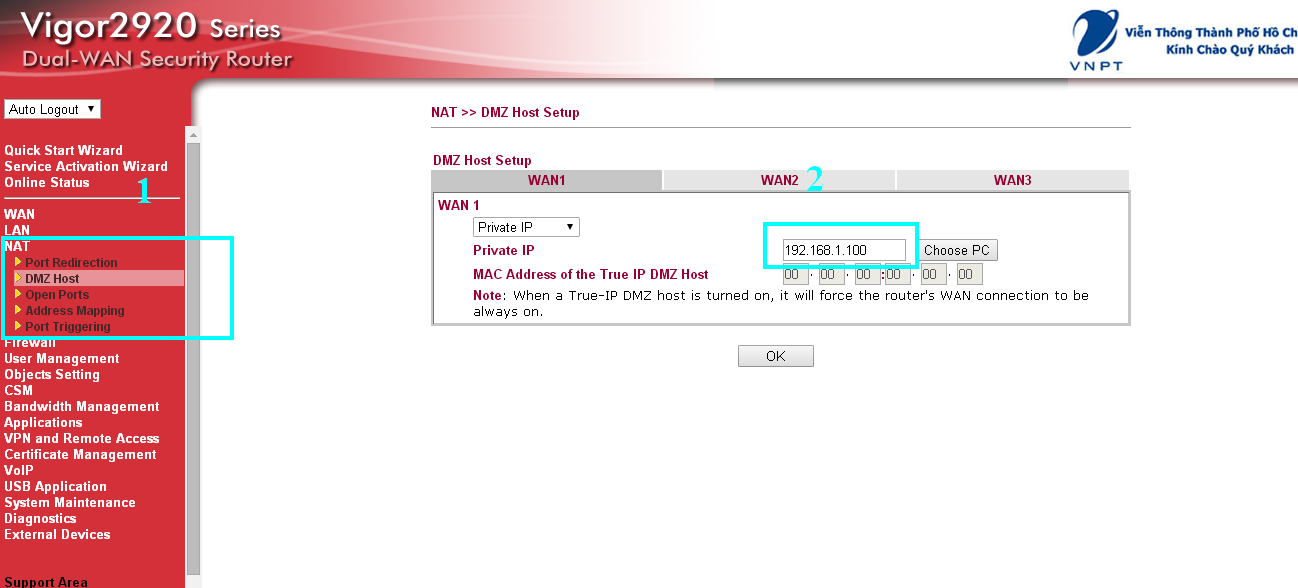
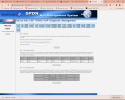
Bước kế tiếp, trong giao diện DMZ Hosting chúng ta điền thông số vào:
- Select WAN Connection: chọn dòng có chữ INTERNET
- Set DMZ state: chọn Enable
- Select device, or manually enter an IP address: gõ địa chỉ IP cần mở
- Chọn Apply.
Cách 2: Mở bằng Port Forwarding (mở được nhiều IP, nhiều Port)
Mở port modem Fpt bằng Port Forwarding
Cũng lấy ví dụ tương tự như ở trên:
- IP port cần mở: 192.168.1.225
- Port: 8000
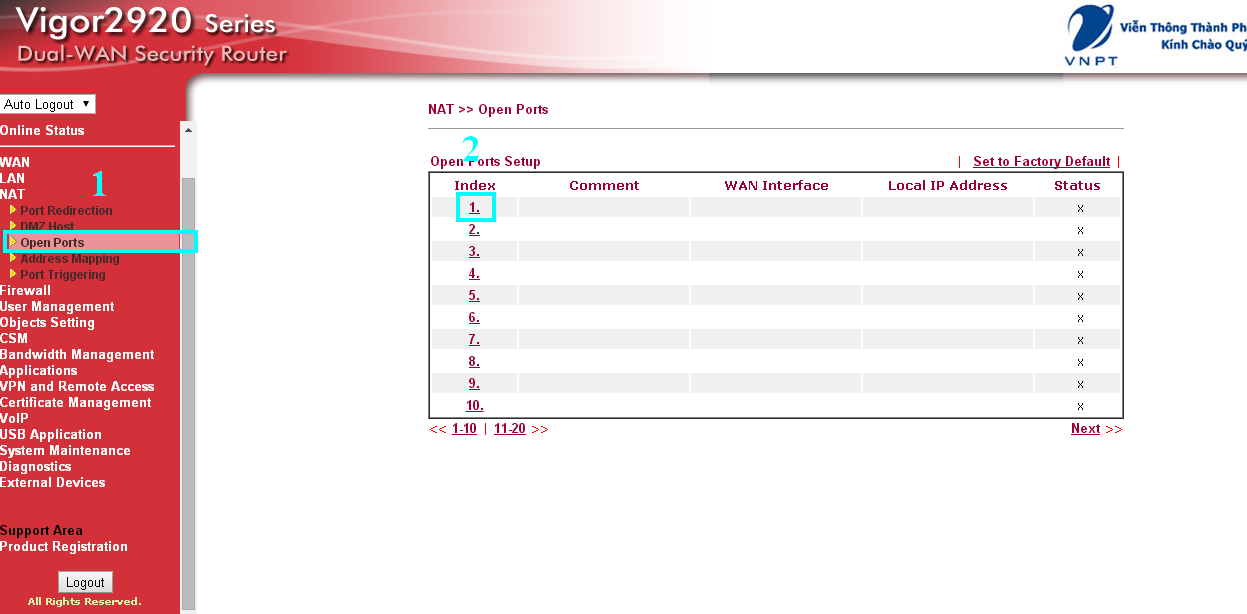
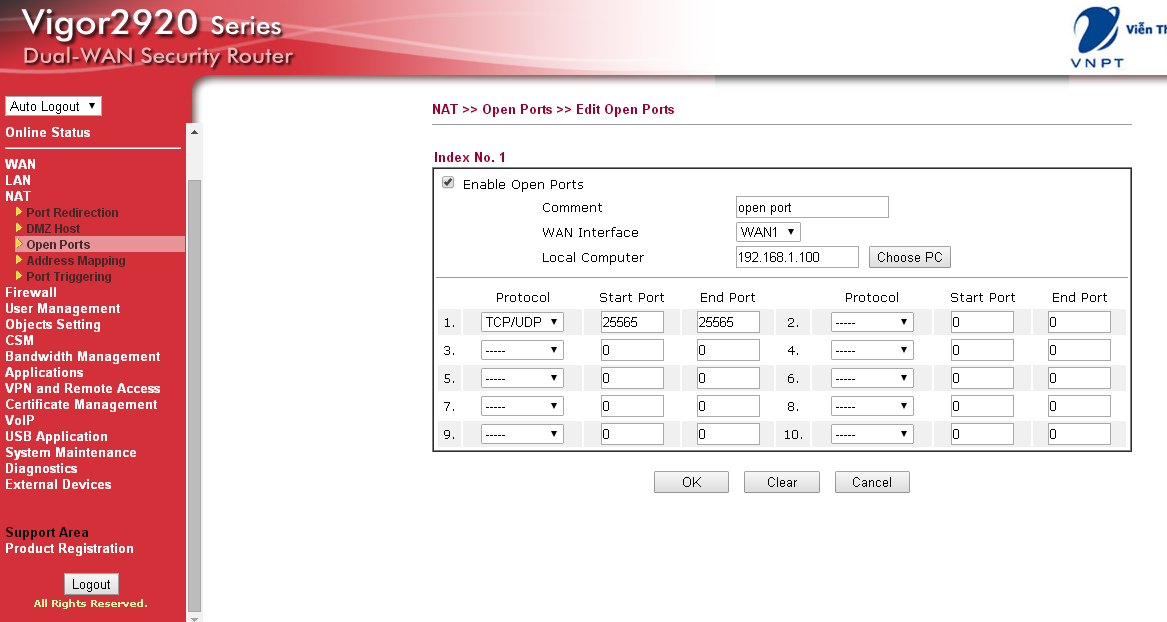
Trong giao diện Port Forwarding chúng ta điền vào các thông số sau:
- Set an application name: để mặc định
- Select Lan device, or manually enter an IP address: Device: để nguyên, IP Adress: điền địa chỉ IP muốn mở Port
- Enter Lan side TCP/UDP port: điền port 8000
- Select protocol: Chọn TCP nếu mở cho camera, chọn Both nếu mở cho nhu cầu khác
- Enter WAN side TCP/UDP port ranger: điền port 8000 2 lần
- Select WAN connection: Các bạn chọn dòng nào có chữ internet
- Click Add để mở port.