


- Tham gia
- 18/09/2016
- Bài viết
- 3,179
IntelliJ IDEA là một trong những IDE tốt nhất hiện tại  được đa số dev, công ty lớn dùng
IntelliJ được dùng chủ yếu để code Java, nhưng nó còn có thể code các ngôn ngữ JVM khác như Kotlin,, Scala,... IntelliJ (bản quyền) còn có khả năng tạo web nữa. (Nhưng trong topic này chúng ta chỉ bàn tới bản miễn phí thôi )
)
I. TÍNH NĂNG
- Plugin: giúp bổ sung, tùy chỉnh IDE
- Module: trong một dự án có thể chia ra làm nhiều phần
- Settings: chỉnh sửa mọi thứ theo ý thích
- Tool: có nhiều công cụ được tích hợp sẵn, không cần dùng lệnh như tạo javadoc, task, project mẫu, VCS (Version Control System)
- Auto Save: đừng lo quên lưu file vì IntelliJ sẽ tự động giúp bạn làm việc này
II. CÀI ĐẶT
Bước 1: Truy cập link này https://goo.gl/ObZ9Or
Bước 2: ở mục Community ấn nút download
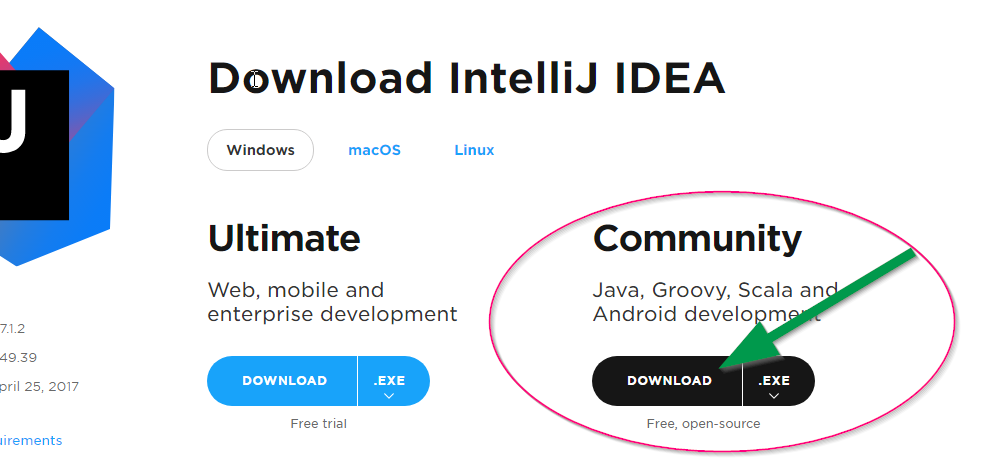
Bước 3: Mở file + cài đặt (bước này tự làm nhé, đơn giản vl ra)
Bước 4: Mở Intellij lên
Bước 5: chọn do not import settings (bạn mới cài nên không cần import cài đặt cũ làm gì)
Bước 6: nhấn nút Accept
Bước 7: Chọn Theme (khuyên dùng Darcula vì màu nó sẽ đẹp hơn nhìu)
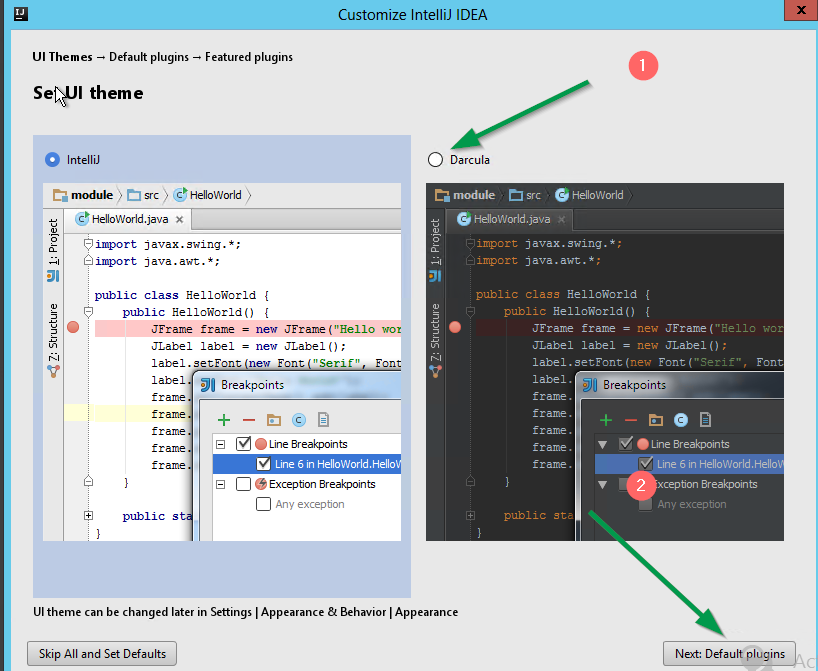
Bước 8: Còn lại thì tự cài, xong rùi ấn Next
Bước 9: Màn hình Intellij sẽ hiện ra, đầu tiên hãy chọn Configure -> Plugins, ta sẽ cài vài thứ cần thiết
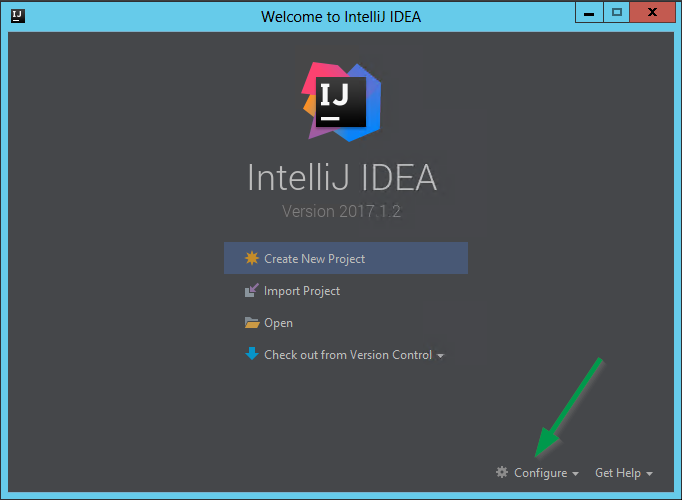
Với những bạn đã tạo dự án, sẽ ra màn hình này:
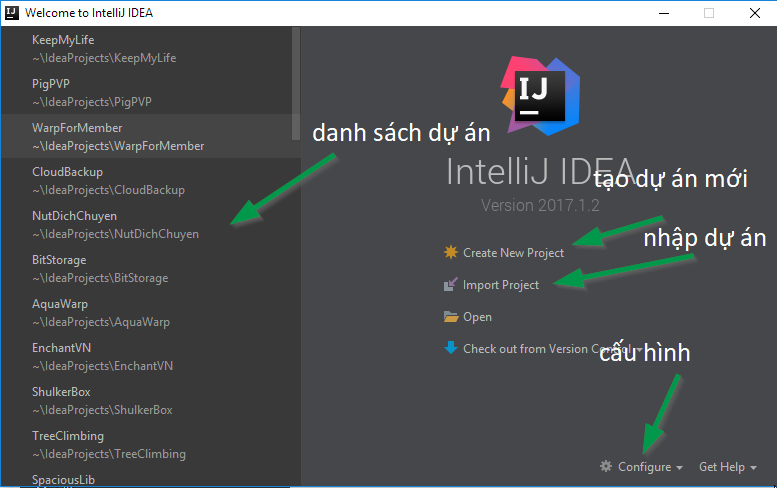
Bước 10: Sau khi vào Configure -> Plugins, bạn có thể cài vài plugin cần thiết
nhưng vì bạn đang code plugin/mod nên tập trung phần này:
Cách 1: xem tiếp bài này của Banbeucmas
https://minecraftvn.net/forum/plugi...orge-mod-paper-spigot-danh-cho-intellij.t162/
Cách 2:
1. chọn Browse repositories
2. tìm Minecraft Development (đến chữ Minecraft là ra rồi )
)
3. Ấn nút Install (bên phải í)
CÀI XONG THÌ PHẢI TẮT/BẬT LẠI
III. Sử dụng (cơ bản)
III.I. Tạo dự án mới
Bước 1: Chọn Create New Project

Bước 2: Trong thanh menu bên trái, chọn Minecraft
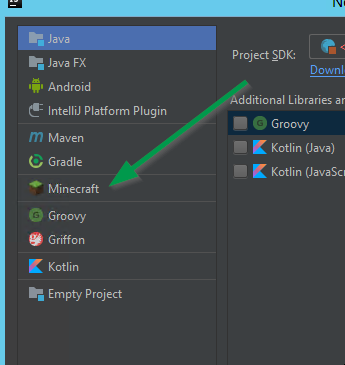
Bước 3: Chọn SDK (SDK chứ không phải JRE nhé)
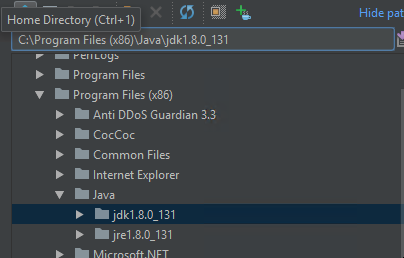
Nếu tải rùi mà Intellij vẫn chưa detect được (như hình dưới)

thì ấn nút New, nhập C:\Program Files (x86)\Java\ rùi chọn thư mục JDK (tên thư mục có chữ jdk phía trước)
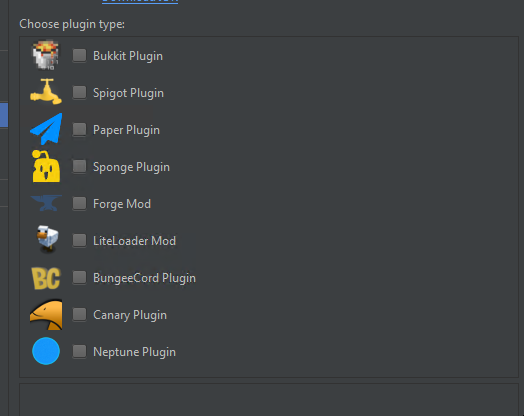
Bước 4: Chọn Mod/Plugin để code
Làm plugin thì chọn Spigot í
Rồi ấn Next phía dưới
Bước 5: Điền thông tin vào
GroupID/package: như là tên miền website của bạn ở dạng viết ngược
vd:
gunfs.net thì package là net.gunfs
banbeucmas.xyz thì package là xyz.banbeucmas
hay như email:
[email protected] thì packaxge là com.gmail.minefc
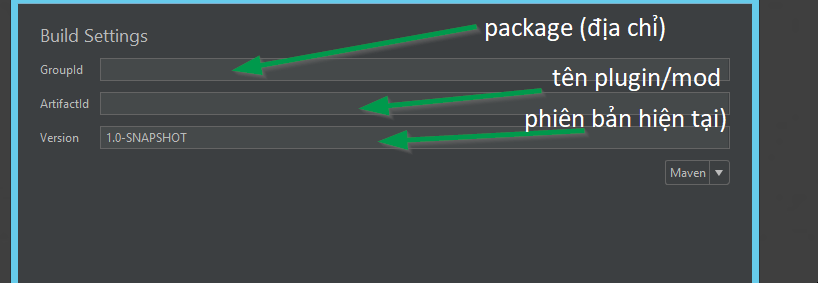
Vì dụ
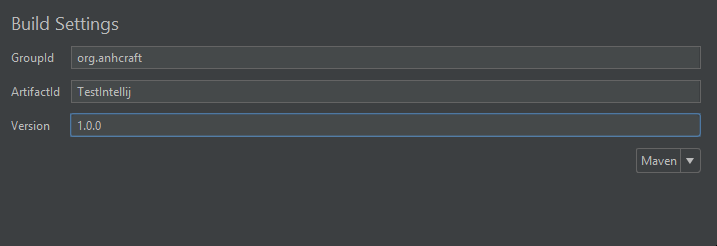
Nút Maven bên dưới ko cần quan tâm âu
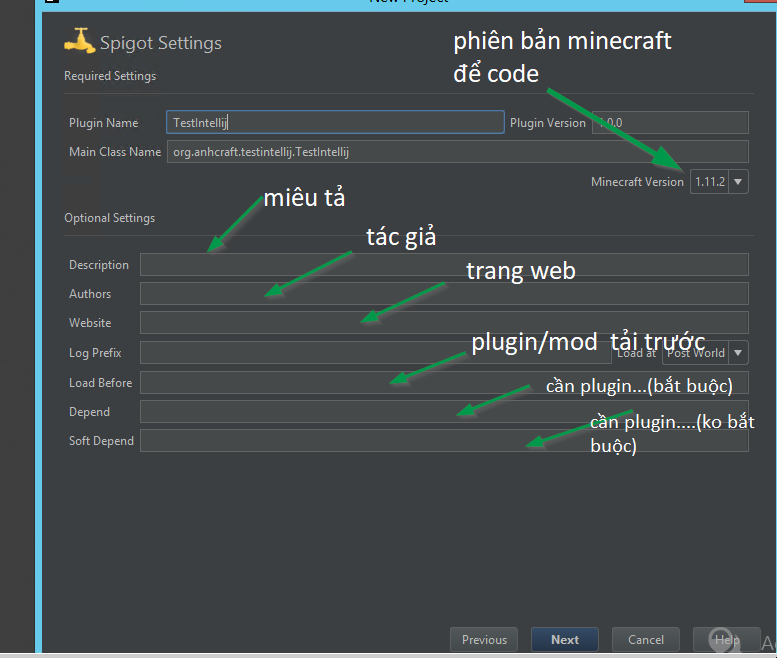
Bước 6: Điền thông tin cho plugin.yml hoặc mcmod.info
Lưu ý: phiên bản Minecraft để code tức là phiên bản để Intellij gỡ lỗi + gợi ý chứ plugin/mod hoàn toàn có thể chạy ở những phiên bản khác (miễn API ở bản kia không thay đổi)
Authors, depend, load before, soft depend: có thể ghi nhiều cái và cách nhau bằng dấu phẩy (","), chú ý sau phẩy không cách nhé
Khác nhau giữ depend và soft depend:
+ Depend: yêu cầu plugin nhưng mang tính bắt buộc, nếu plugin đó không được tải thì plugin này cũng sẽ không được bật
+ Soft depend: cũng là yêu cầu nhưng mang tính không bắt buộc, những plugin trong đây sẽ được nạp trước rồi mới tới plugin này
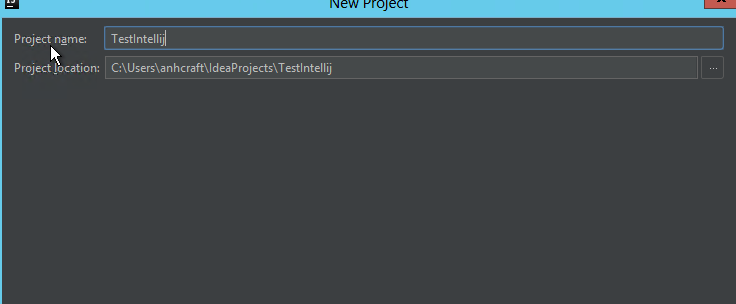
Bước 7: Chọn đường dẫn, tên thư mục dự án
Project Name (tên dự án) ko nhất thiết phải trùng với tên plugin/mod
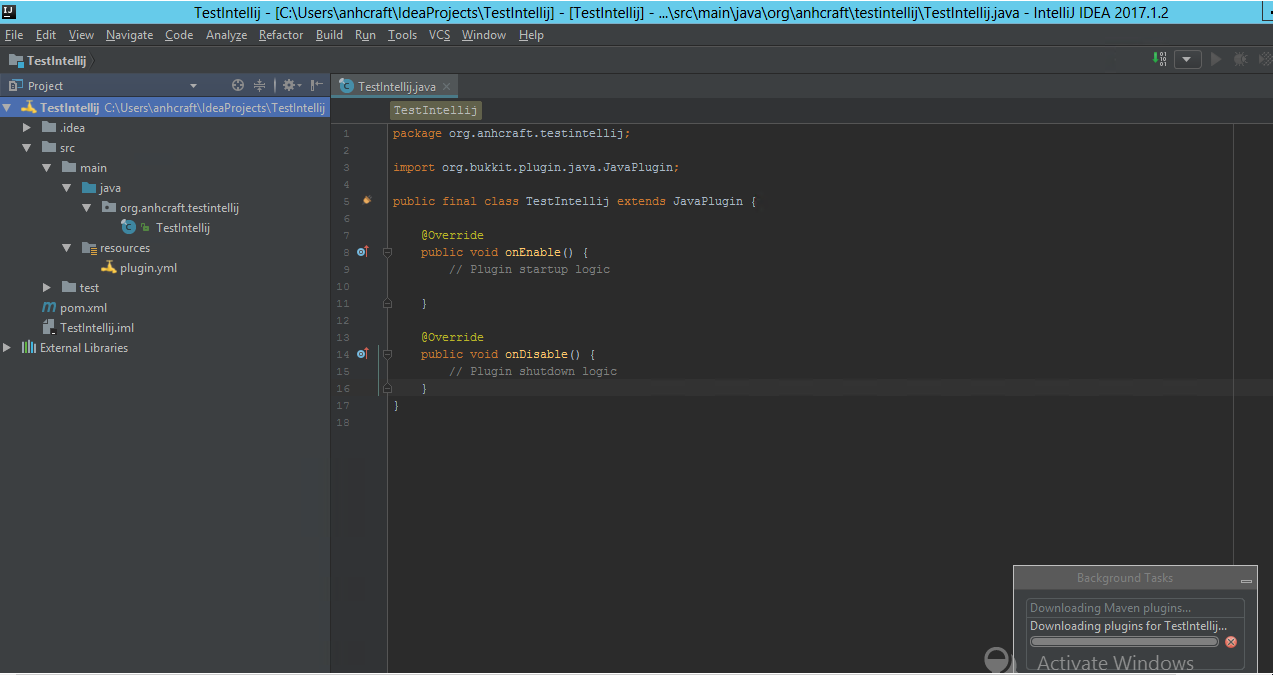
Đây là kết quả
III.II/ Tạo tệp tin, package class mới
nhấn chuột phải vào package (thư mục) mà bạn muốn tạo mới ở bên trong nó
Java Class: một class java, IntelliJ sẽ tự điền package và ghi sẵn code cho bạn
File: một tệp nào đó
GUI Form: dành cho những ai tạo GUI với Java, IntelliJ cũng có "tool" riêng để tạo luôn
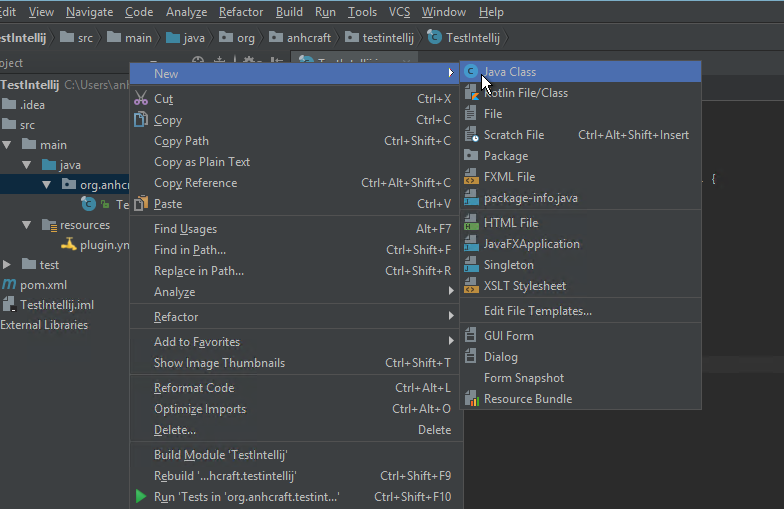
ví dụ tạo class mới
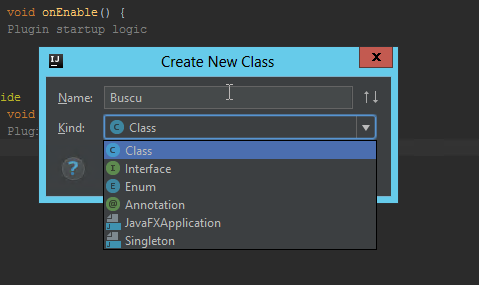
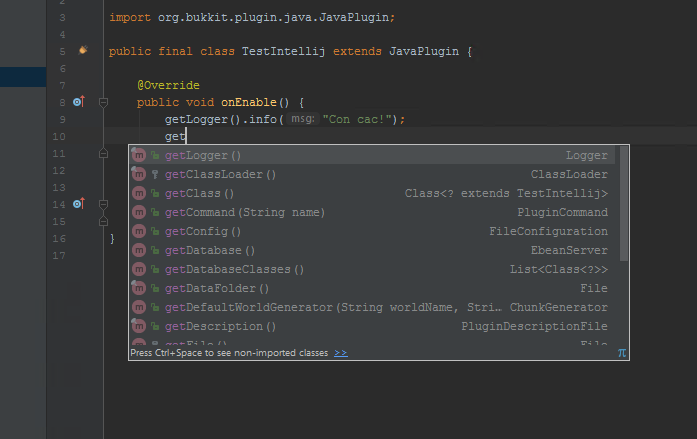
III.III/ Gợi ý từ khoá
khi gõ từ nào đó, Intellij sẽ tự gợi ý cho bạn
III.IV/ Tương tác với kiểu dữ liệu trong biến, hàm
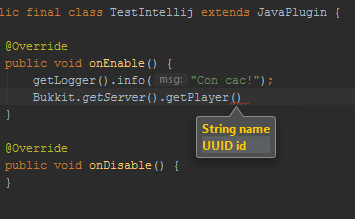
khi gặp method có một hay nhiều tham số thì Intellij sẽ hiện cho bạn mỗi một dòng là một lựa chọn
vd bên dưới bạn có thể điền String hay UUID đều được
hay khi bạn cần lấy mọi world (Bukkit.getWorlds()) hàm sẽ trả về List<World> nhưng bạn lại đưa ra kiểu dữ liệu cho biến là String nên Intellij sẽ gạch đỏ ở dưới (rê chuột vào sẽ thấy như trong ảnh)
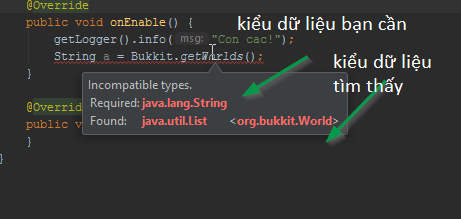
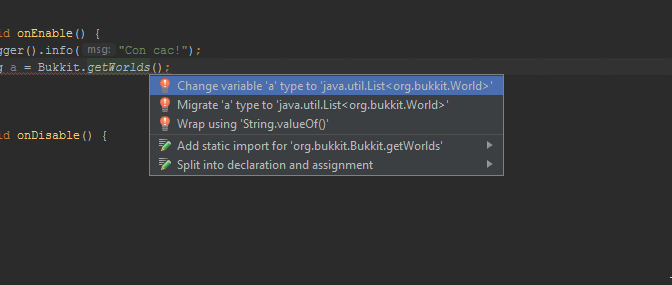
lúc này bạn chỉ cần dùng Alt + Enter Intellij sẽ hiện các gợi ý giúp bạn sửa lỗi
vd lựa chọn 1: chuyển kiểu biến sang List<World>
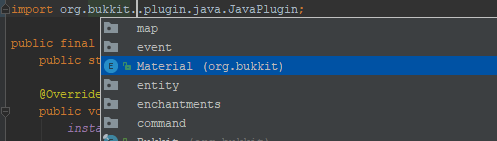
III.V/ NHẬP CLASS (IMPORT)
Sử dụng Alt + Enter (hoặc ấn chuột liên tiếp và chọn Import class)
III.VI/ THƯ VIỆN
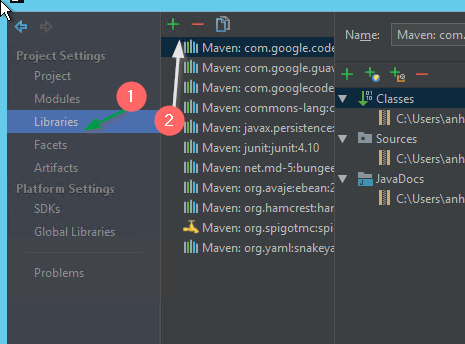
Bước 1: Vào File -> Project Structure
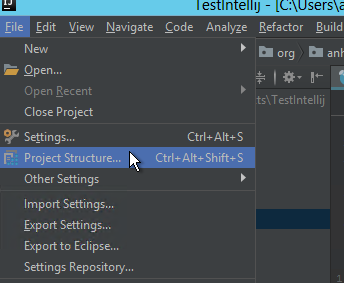
Bước 2: Menu bên trái, chọn Libraries, chọn dấu +
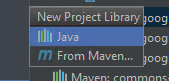
Bước 3: Chọn Java rùi chọn file
III.VI/ BIÊN DỊCH - TẠO TỆP .JAR
Trước tiên ta cần thiết lập Artifacts
Bước 1: File -> Project Structure
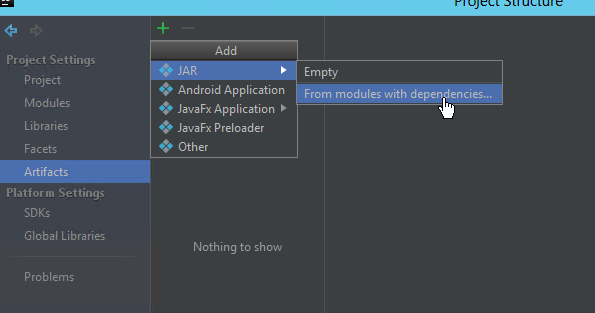
Bước 2: Menu bên trái chọn Artifacts
Bước 3: Nhấn dấu +, chọn JAR -> From modules with dependencies
Bước 4: Chọn OK
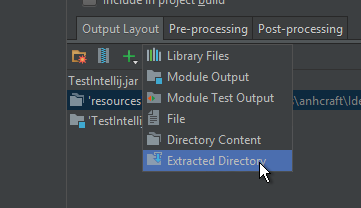
Bước 5: Ấn dấu +, chọn Directory Content
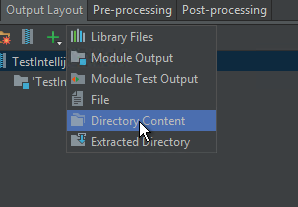
Bước 6: Chọn thư mục Resource của dự án
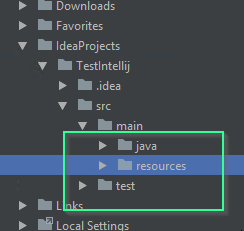
Sau khi xong, chọn OK
Nếu muốn nhập thư viện vào file .jar thì chọn Extracted Directory rùi chọn file
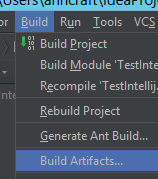
Từ giờ, ta chỉ cần ấn Build trên Menu -> Artifacts -> Build
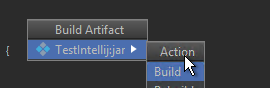
Chúc các bạn thành công
được đa số dev, công ty lớn dùngIntelliJ được dùng chủ yếu để code Java, nhưng nó còn có thể code các ngôn ngữ JVM khác như Kotlin,, Scala,... IntelliJ (bản quyền) còn có khả năng tạo web nữa. (Nhưng trong topic này chúng ta chỉ bàn tới bản miễn phí thôi
)I. TÍNH NĂNG
- Plugin: giúp bổ sung, tùy chỉnh IDE
- Module: trong một dự án có thể chia ra làm nhiều phần
- Settings: chỉnh sửa mọi thứ theo ý thích
- Tool: có nhiều công cụ được tích hợp sẵn, không cần dùng lệnh như tạo javadoc, task, project mẫu, VCS (Version Control System)
- Auto Save: đừng lo quên lưu file vì IntelliJ sẽ tự động giúp bạn làm việc này
II. CÀI ĐẶT
Bước 1: Truy cập link này https://goo.gl/ObZ9Or
Bước 2: ở mục Community ấn nút download
Bước 3: Mở file + cài đặt (bước này tự làm nhé, đơn giản vl ra)
Bước 4: Mở Intellij lên
Bước 5: chọn do not import settings (bạn mới cài nên không cần import cài đặt cũ làm gì)
Bước 6: nhấn nút Accept
Bước 7: Chọn Theme (khuyên dùng Darcula vì màu nó sẽ đẹp hơn nhìu)
Bước 8: Còn lại thì tự cài, xong rùi ấn Next
Bước 9: Màn hình Intellij sẽ hiện ra, đầu tiên hãy chọn Configure -> Plugins, ta sẽ cài vài thứ cần thiết
Với những bạn đã tạo dự án, sẽ ra màn hình này:
Bước 10: Sau khi vào Configure -> Plugins, bạn có thể cài vài plugin cần thiết
nhưng vì bạn đang code plugin/mod nên tập trung phần này:
Cách 1: xem tiếp bài này của Banbeucmas
https://minecraftvn.net/forum/plugi...orge-mod-paper-spigot-danh-cho-intellij.t162/
Cách 2:
1. chọn Browse repositories
2. tìm Minecraft Development (đến chữ Minecraft là ra rồi
)3. Ấn nút Install (bên phải í)
CÀI XONG THÌ PHẢI TẮT/BẬT LẠI
III. Sử dụng (cơ bản)
III.I. Tạo dự án mới
Bước 1: Chọn Create New Project
Bước 2: Trong thanh menu bên trái, chọn Minecraft
Bước 3: Chọn SDK (SDK chứ không phải JRE nhé)
Nếu tải rùi mà Intellij vẫn chưa detect được (như hình dưới)
thì ấn nút New, nhập C:\Program Files (x86)\Java\ rùi chọn thư mục JDK (tên thư mục có chữ jdk phía trước)
Bước 4: Chọn Mod/Plugin để code
Làm plugin thì chọn Spigot í
Rồi ấn Next phía dưới
Bước 5: Điền thông tin vào
GroupID/package: như là tên miền website của bạn ở dạng viết ngược
vd:
gunfs.net thì package là net.gunfs
banbeucmas.xyz thì package là xyz.banbeucmas
hay như email:
[email protected] thì packaxge là com.gmail.minefc
Vì dụ
Nút Maven bên dưới ko cần quan tâm âu
Bước 6: Điền thông tin cho plugin.yml hoặc mcmod.info
Lưu ý: phiên bản Minecraft để code tức là phiên bản để Intellij gỡ lỗi + gợi ý chứ plugin/mod hoàn toàn có thể chạy ở những phiên bản khác (miễn API ở bản kia không thay đổi)
Authors, depend, load before, soft depend: có thể ghi nhiều cái và cách nhau bằng dấu phẩy (","), chú ý sau phẩy không cách nhé
Khác nhau giữ depend và soft depend:
+ Depend: yêu cầu plugin nhưng mang tính bắt buộc, nếu plugin đó không được tải thì plugin này cũng sẽ không được bật
+ Soft depend: cũng là yêu cầu nhưng mang tính không bắt buộc, những plugin trong đây sẽ được nạp trước rồi mới tới plugin này
Bước 7: Chọn đường dẫn, tên thư mục dự án
Project Name (tên dự án) ko nhất thiết phải trùng với tên plugin/mod
Đây là kết quả
III.II/ Tạo tệp tin, package class mới
nhấn chuột phải vào package (thư mục) mà bạn muốn tạo mới ở bên trong nó
Java Class: một class java, IntelliJ sẽ tự điền package và ghi sẵn code cho bạn
File: một tệp nào đó
GUI Form: dành cho những ai tạo GUI với Java, IntelliJ cũng có "tool" riêng để tạo luôn
ví dụ tạo class mới
III.III/ Gợi ý từ khoá
khi gõ từ nào đó, Intellij sẽ tự gợi ý cho bạn
III.IV/ Tương tác với kiểu dữ liệu trong biến, hàm
khi gặp method có một hay nhiều tham số thì Intellij sẽ hiện cho bạn mỗi một dòng là một lựa chọn
vd bên dưới bạn có thể điền String hay UUID đều được
hay khi bạn cần lấy mọi world (Bukkit.getWorlds()) hàm sẽ trả về List<World> nhưng bạn lại đưa ra kiểu dữ liệu cho biến là String nên Intellij sẽ gạch đỏ ở dưới (rê chuột vào sẽ thấy như trong ảnh)
lúc này bạn chỉ cần dùng Alt + Enter Intellij sẽ hiện các gợi ý giúp bạn sửa lỗi
vd lựa chọn 1: chuyển kiểu biến sang List<World>
III.V/ NHẬP CLASS (IMPORT)
Sử dụng Alt + Enter (hoặc ấn chuột liên tiếp và chọn Import class)
III.VI/ THƯ VIỆN
Bước 1: Vào File -> Project Structure
Bước 2: Menu bên trái, chọn Libraries, chọn dấu +
Bước 3: Chọn Java rùi chọn file
III.VI/ BIÊN DỊCH - TẠO TỆP .JAR
Trước tiên ta cần thiết lập Artifacts
Bước 1: File -> Project Structure
Bước 2: Menu bên trái chọn Artifacts
Bước 3: Nhấn dấu +, chọn JAR -> From modules with dependencies
Bước 4: Chọn OK
Bước 5: Ấn dấu +, chọn Directory Content
Bước 6: Chọn thư mục Resource của dự án
Sau khi xong, chọn OK
Nếu muốn nhập thư viện vào file .jar thì chọn Extracted Directory rùi chọn file
Từ giờ, ta chỉ cần ấn Build trên Menu -> Artifacts -> Build
Chúc các bạn thành công


Sửa lần cuối:


 tò mò nó tại vì nghe có mùi nước
  soi kĩ vl


 ...
...


