- Tham gia
- 22/01/2017
- Bài viết
- 389
Biết coi ngày khôngKo vào đc bác ei
hamachi network 4 tháng truớc chưa chắc còn đâuBiết coi ngày khôngKo vào đc bác ei
hamachi network 4 tháng truớc chưa chắc còn đâu"Ngoài cách tham gia các Server Minecraft, có cách nào chúng tôi có thể chơi cùng bạn bè gần gũi, mà không cần đăng nhập vào các server đông người không ?"
"CÓ"
-------------------------------------------------------------------------
Co.op Minecraft - Hamachi - LAN (Local Area Network)
Hôm nay mình sẽ hướng dẫn cho các bạn cách Co.op ( Game Co-op là những game có thể chơi từ 2 người trở lên) trên tựa game SandBox nổi tiếng Minecraft.
-------------------------------------------------------------------------
Hướng dẫn:
1.Download Hamachi:
Download: Click Here
Sau khi Download (Tải về) và Install (Cài đặt) Hamachi xong.
*Khuyến khích cài ổ đĩa D hoặc E
Bạn khởi động chương trình, và nó sẽ bắt bạn Login (cái này mới có gần đây), việc tạo tài khoản rất đơn giản, nên mình sẽ không "chi tiết hóa" ở topic này.
Sau khi Login (Đăng nhập) xong, một bảng tùy chọn sẽ hiện lên:
![]()
- Ở đây bạn có 2 lựa chọn, có thể Create a new network hoặc Join an existing network
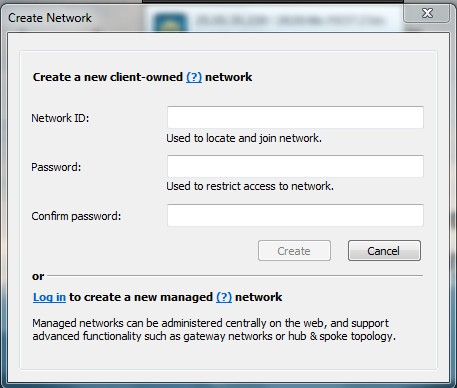
Create a new network: Bạn sẽ tự tạo (làm chủ) một phòng LAN.
![]()
Ở đây mình sẽ tạo một network với tên "Ngu Vãi Chè"
Network ID : Tên LAN
Password: Mật khẩu của Network
Confirm Password: Xác nhận mật khẩu 1 lần nữa
------------------------------------------------------------------
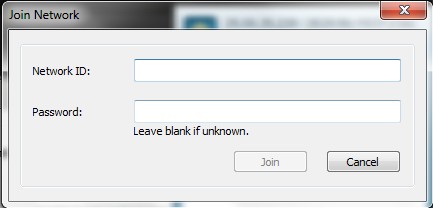
Join an existing network: Tham gia vào một phòng LAN đã được tạo.
Từ một máy tính khác (máy của người bạn mà bạn muốn chơi chung)
Chọn Join an existing network, và...
![]()
Nhập Network ID đã được tạo, Nhập Password...
Và nhấn Join.
----------------------------------------------------------------
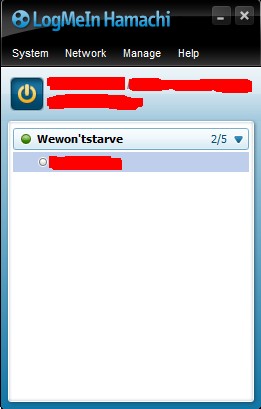
Sau khi hoàn thành:
Ở mỗi máy sẽ hiển thị như thế này:
![]()
---------------------------------------------------------------
Giờ phần chủ chốt:
Mở Minecraft lên....
Chọn Multiplayer > Chọn Direct Connect
*Ở khung Server Address
Ở Hamachi, Bạn click chuột phải vào tên người trong room bạn muốn chơi cùng. Chọn Copy IPv4....
![]()
Sau đó Paste (Ctrl + V) vào khung Server Address trong Minecraft và thêm dấu ":"
Ví dụ: IP bạn của mình là 111.222.333.444:
----------------------------------------------------------------
Tiếp theo:
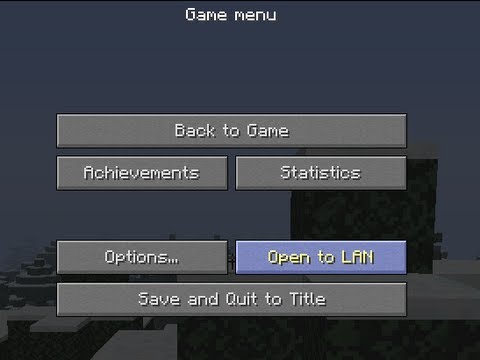
1 người trong phòng LAN sẽ mở Minecraft, và bật chế độ chơi qua mạng LAN.
![]()
Và chọn Start Lan World
1 dòng chữ sẽ hiện lên khung chat
Local game hosted on port <mã số>
Mạng LAN đã được tạo tại cổng <mã số>
Nhớ <mã số> và nhập <mã số> ấy phía sau IP
Ví dụ ở trên: 111.222.333.444:696969
Click Join Server...
------------------------------------------------------------
Chúc các bạn thành công...
*Có thể LAN sẽ không chơi được trên một số phiên bản Minecraft 1.8.x
------------------------------------------------------------
Cám ơn các bạn đã quan tâm theo dõi...
Đừng quên Click Like để cho mình thêm niềm cảm hứng hoạt động trên Forum...
![]()
bài cũ rồi @Dannycho
ê tui hỏi sao tui với thg bạn cùng phiên bản rồi nma thg bạn vào nó vẫn ghi phiên bản k hợp lệ
|
|
Giúp về card rời laptop minecraft không nhận
|
|
|
Hướng dẫn Cách mở server minecraft (không cần hamachi, server.pro, mở port) với Ngrok
|
|
|
Hướng dẫn TẤT CẢ LOẠI PHÙ PHÉP TRONG MINECRAFT
|
|
|
Hướng dẫn Cách tạo server Minecraft và các phần cơ bản đầy đủ chi tiết
|
|
|
Hướng dẫn Tạo IP chữ cho Server Minecraft miễn phí bằng Freenom
|