


- Tham gia
- 05/07/2016
- Bài viết
- 4,225
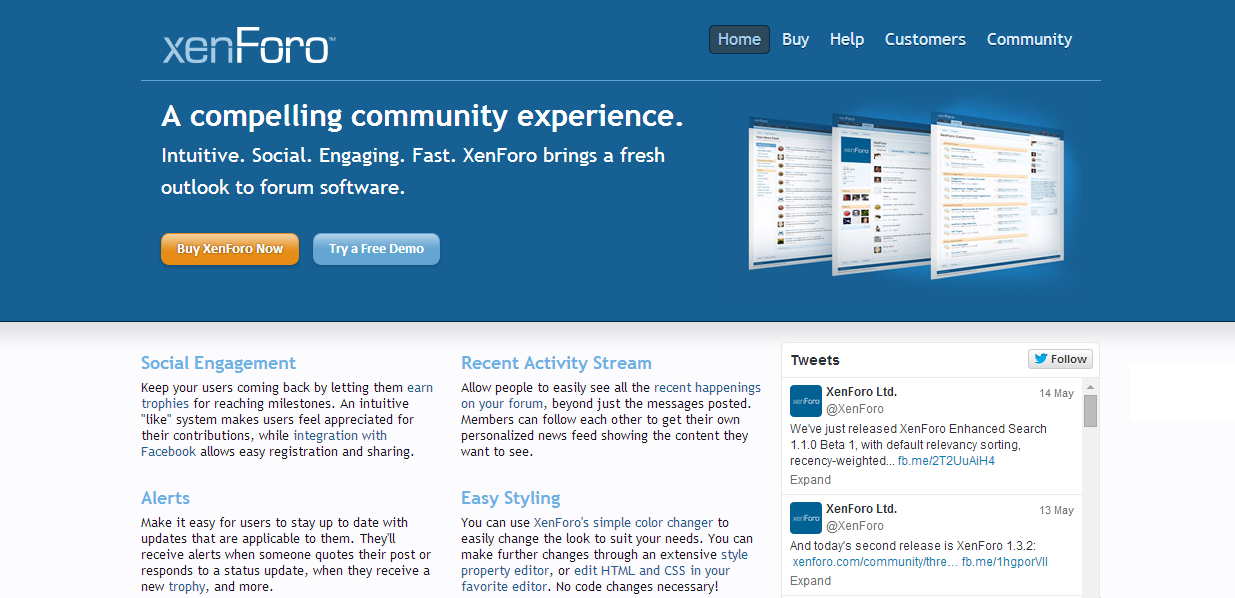
XenForo là một mã nguồn có phí được dùng cho việc tạo diễn đàn, Website được phát triển bởi một nhóm đã từng làm việc cho vBulletin, xây dựng trên nền Web 2.0 và XHTML.
Trong thời gian gần đây, mã nguồn XenForo được nhiều Webmaster lựa chọn để phát triển diễn đàn của họ, bởi lẽ cách sử dụng đơn giản, giao diện đẹp, nhẹ, tốc độ load nhanh, khả năng SEO khá tốt được Google Index nhanh và bản quyền mã nguồn rẻ hơn so với VBB.
Tuy nhiên, không phải ai cũng có đủ điều kiện để thành lập một Website , đầu tư tên miền , hosting ... Và còn nhiều thứ khác để đầu tư nữa. Localhost (nôm na là host địa phương sử dụng ổ cứng của bạn để lưu trữ) có lẽ là một giải pháp không hề tồi đối với những bạn muốn tìm hiểu về XenForo mà không cần phải đầu tư gì ngoài ~1-2 Gb dung lượng ổ cứng .
.
Ở bài viết này sẽ hướng dẫn các bạn cài đặt XenForo trên Localhost . Và công cụ sử dụng để tạo Localhost đó là XAMPP, ngoài ra còn rất nhiều công cụ khác giúp bạn tạo Localhost , tuy nhiên mình thấy XAMPP khá dễ sử dụng đối với những người mới tập tành về Localhost .
Các thành phần cần thiết :
1. Mã nguồn Xenforo , các bạn có thể Download bản Nulled tại :
2. Phần mềm XAMPP :
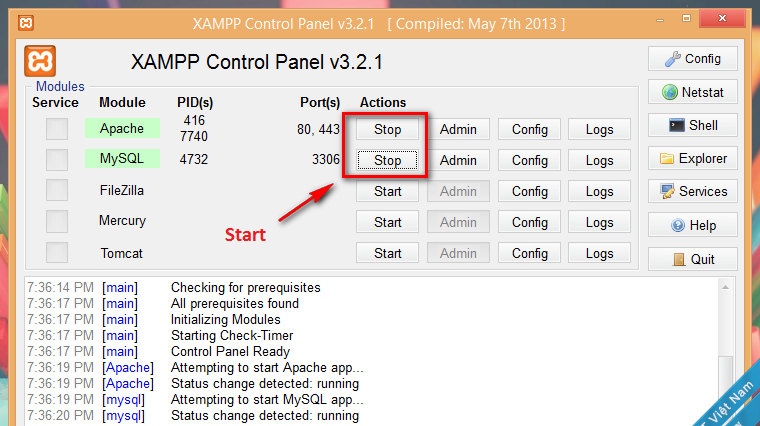
Cách cài đặt XAMPP rất dễ dàng , các bạn chỉ việc Next thôi nên mình không đề cập ở đây . Sau khi cài đặt XAMPP xong ,Ở bảng quản lý , bạn nhấn vào Start 2 lựa chọn Apache và MySQL .
Sau khi đã cài đặt và bật xampp thành công, chúng ta bắt đầu tạo cơ sở dữ liệu (database) mới, các bạn truy cập vào địa chỉ sau trên trình duyệt :
http://localhost/phpmyadmin
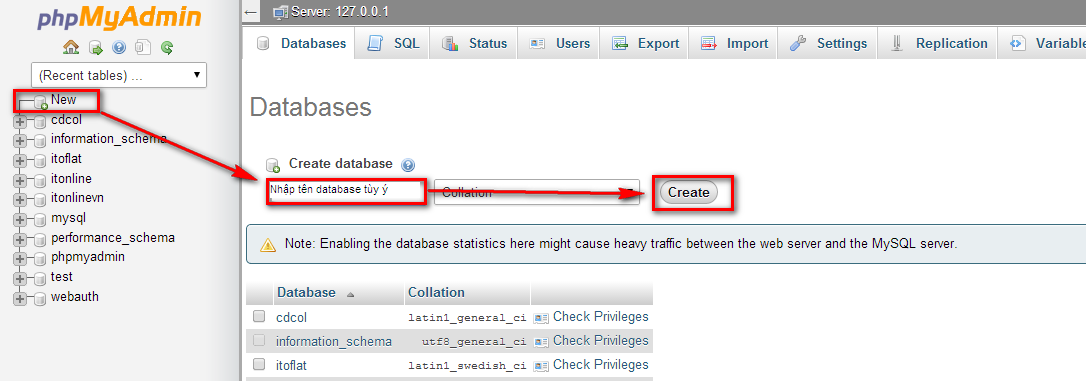
Tại của sổ này , bạn nhấp vào New , ở mục Create database bạn nhập tên cơ sở dữ liệu mà mình muốn đặt sau đó nhấn Create .
Sau khi tạo xong CSDL, bạn giải nén Source XenForo và sao chép thư mục upload vào thư mục gốc htdocs của localhost (C:\xampp\htdocs). Bạn có thể đổi tên thư mục này lại theo ý thích của bạn.
Sau khi hoàn thành các thao tác trên , bạn truy cập vào địa chỉ sau trên trình duyệt :
http://localhost/tên database của bạn/install.php
Bạn bấm vào nút Begin Installation để chuyển sang bước tiếp theo

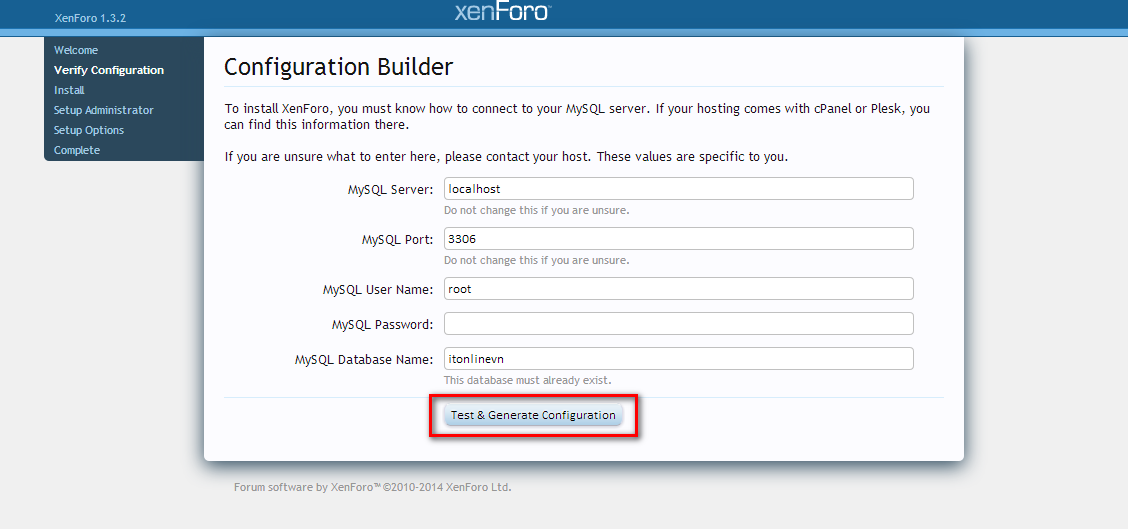
Ở của sổ Configuration Builder, bạn nhập vào thông số MySQL, bao gồm :
Rồi bấm Continue with Installation.
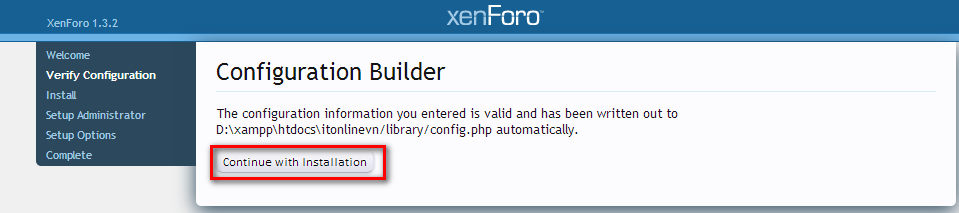
Khi đã kiểm tra thiết lập về cơ sở dữ liệu xong (bước Verify Configuration) thì bạn bấm Begin Installation.

Quá trình cài đặt, khởi tạo diễn đàn sẽ bắt đầu và diễn ra trong khoảng một vài phút.

Tiếp theo, bạn cần thiết lập thông tin quản trị diễn đàn tại bước Setup Administrator, gồm có :
Đến bước Setup Options, bạn thay đổi một số tùy chọn cơ bản như :
Tiếp theo bạn nhấn Enter your control panel
Oke , như vậy là xong , bạn đã có một diễn đàn XenForo trên Localhost để tự sướng rồi
Nguồn: http://vnxf.vn/huong-dan-chi-tiet-cai-dat-xenforo-tren-localhost-bang-xampp.t390.html
Trong thời gian gần đây, mã nguồn XenForo được nhiều Webmaster lựa chọn để phát triển diễn đàn của họ, bởi lẽ cách sử dụng đơn giản, giao diện đẹp, nhẹ, tốc độ load nhanh, khả năng SEO khá tốt được Google Index nhanh và bản quyền mã nguồn rẻ hơn so với VBB.
Tuy nhiên, không phải ai cũng có đủ điều kiện để thành lập một Website , đầu tư tên miền , hosting ... Và còn nhiều thứ khác để đầu tư nữa. Localhost (nôm na là host địa phương sử dụng ổ cứng của bạn để lưu trữ) có lẽ là một giải pháp không hề tồi đối với những bạn muốn tìm hiểu về XenForo mà không cần phải đầu tư gì ngoài ~1-2 Gb dung lượng ổ cứng
.Ở bài viết này sẽ hướng dẫn các bạn cài đặt XenForo trên Localhost . Và công cụ sử dụng để tạo Localhost đó là XAMPP, ngoài ra còn rất nhiều công cụ khác giúp bạn tạo Localhost , tuy nhiên mình thấy XAMPP khá dễ sử dụng đối với những người mới tập tành về Localhost .
Các thành phần cần thiết :
1. Mã nguồn Xenforo , các bạn có thể Download bản Nulled tại :
Mã:
https://minecraftvn.net/forum/xenforo-released-cap-nhat-lien-tuc.t5327/
Mã:
https://www.apachefriends.org/index.htmlSau khi đã cài đặt và bật xampp thành công, chúng ta bắt đầu tạo cơ sở dữ liệu (database) mới, các bạn truy cập vào địa chỉ sau trên trình duyệt :
http://localhost/phpmyadmin
Tại của sổ này , bạn nhấp vào New , ở mục Create database bạn nhập tên cơ sở dữ liệu mà mình muốn đặt sau đó nhấn Create .
Sau khi tạo xong CSDL, bạn giải nén Source XenForo và sao chép thư mục upload vào thư mục gốc htdocs của localhost (C:\xampp\htdocs). Bạn có thể đổi tên thư mục này lại theo ý thích của bạn.
Sau khi hoàn thành các thao tác trên , bạn truy cập vào địa chỉ sau trên trình duyệt :
http://localhost/tên database của bạn/install.php
Bạn bấm vào nút Begin Installation để chuyển sang bước tiếp theo
Ở của sổ Configuration Builder, bạn nhập vào thông số MySQL, bao gồm :
- MySQL Server (địa chỉ máy chủ MySQL, mặc định là localhost).
- MySQL Port (cổng).
- MySQL User Name (tên người dùng, trên localhost là root).
- MySQL Password (mật khẩu, trên localhost của XAMPP thì để trống).
- MySQL Database Name (tên cơ sở dữ liệu, bạn đã khai báo ở mục 1, trong bài viết này là itonlinevn).
Rồi bấm Continue with Installation.
Khi đã kiểm tra thiết lập về cơ sở dữ liệu xong (bước Verify Configuration) thì bạn bấm Begin Installation.
Quá trình cài đặt, khởi tạo diễn đàn sẽ bắt đầu và diễn ra trong khoảng một vài phút.
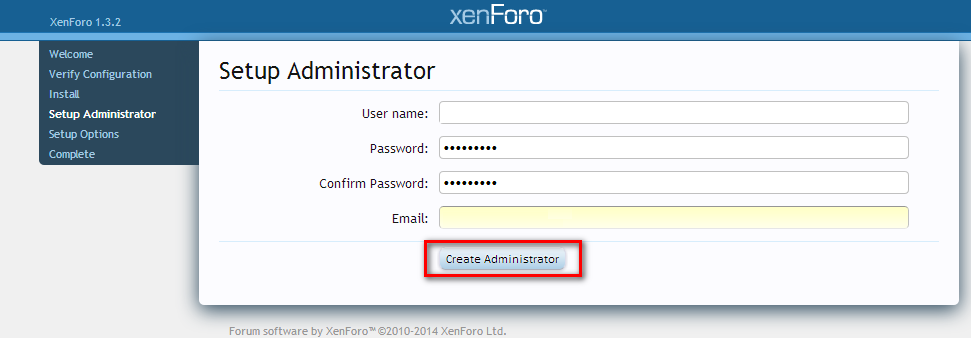
Tiếp theo, bạn cần thiết lập thông tin quản trị diễn đàn tại bước Setup Administrator, gồm có :
- User name (tên tài khoản quản trị).
- Password và Confirm Password (mật khẩu của tài khoản quản trị).
- Email (địa chỉ thư điện tử).
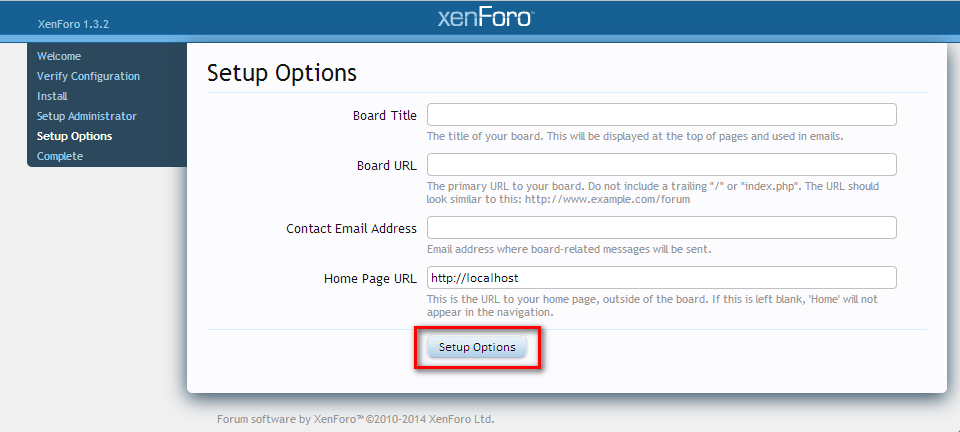
Đến bước Setup Options, bạn thay đổi một số tùy chọn cơ bản như :
- Board Title (tiêu đề diễn đàn).
- Board URL (địa chỉ diễn đàn).
- Contact Email Address (địa chỉ hộp thư liên hệ).
- Home Page URL (địa chỉ trang chủ), bấm Setup Options.
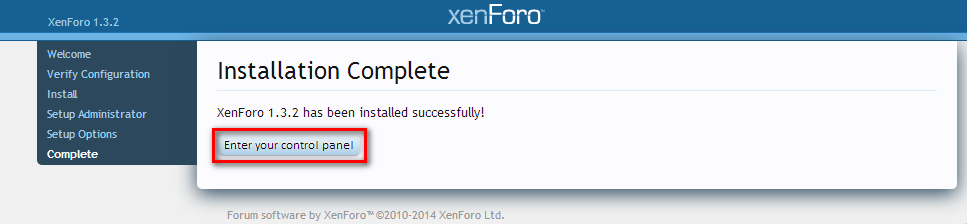
Tiếp theo bạn nhấn Enter your control panel
Oke , như vậy là xong , bạn đã có một diễn đàn XenForo trên Localhost để tự sướng rồi
Nguồn: http://vnxf.vn/huong-dan-chi-tiet-cai-dat-xenforo-tren-localhost-bang-xampp.t390.html


