


- Tham gia
- 05/07/2016
- Bài viết
- 4,225

Cộng đồng Minecraft Việt Nam, nơi thảo luận và chia sẻ những nội dung liên quan tới Minecraft
 mcvn.fun
Bước 1: Bạn cần tạo một thư mục mới để đặt dữ liệu của Server
Bước 2 (Quan trọng): Bạn cần chọn một trong 2 nguồn để tạo Server (CraftBukkit hoặc Spigot) việc sử dụng nguồn nào rất quan trọng, nên bạn cần cân nhắc trước khi chọn.
Ở đây thì mình chọn Spigot, tuy CraftBukkit ra đời trước nhưng Spigot lại tốt hơn nhiều
tải ở link bên dưới nhé
https://yivesmirror.com/downloads/spigot
Vào xong nó sẽ hiện ra một danh sách các phiên bản, hãy chọn phiên bản mà bạn muốn (ở đây mình bảng lastest)
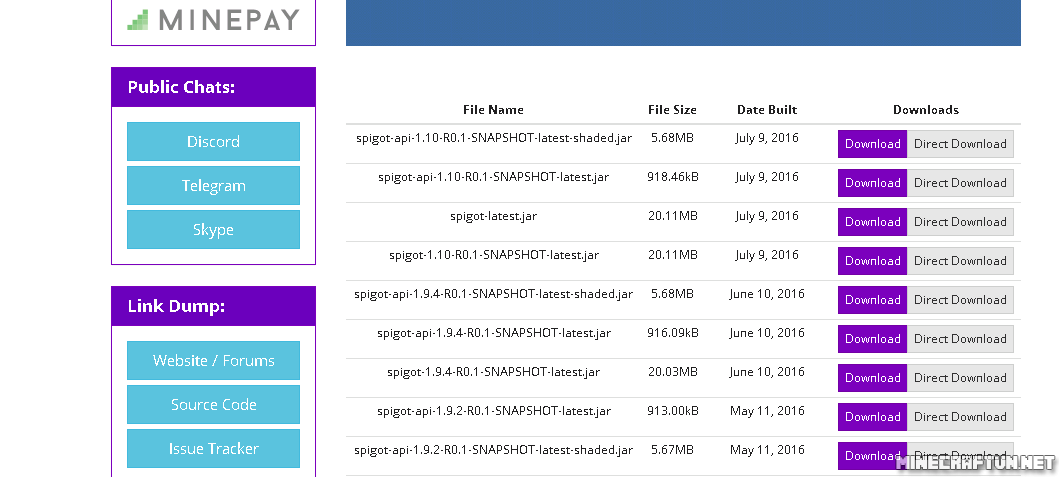
Sau khi tải về xong, lưu file vừa tải vào thư mục mà bạn tạo ở bước 1
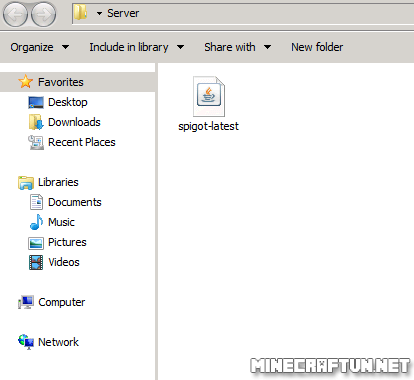
Bước 3:
Bạn nên đổi tên file lại cho dễ ghi vào code cho file .bat

Tiếp theo các bạn click phải -> New -> Text document
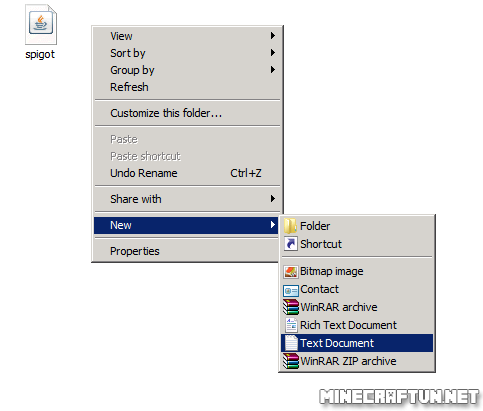
Mở nó lên và copy đoạn này vào
java -Xmx1024M -jar spigot.jar -o false
PAUSE
PAUSE
Phần màu đỏ thì như ở phần đầu bước 3 mình nói sửa lại ngắn cho dễ
 (Nếu là Craftbukkit thì sửa lại là được)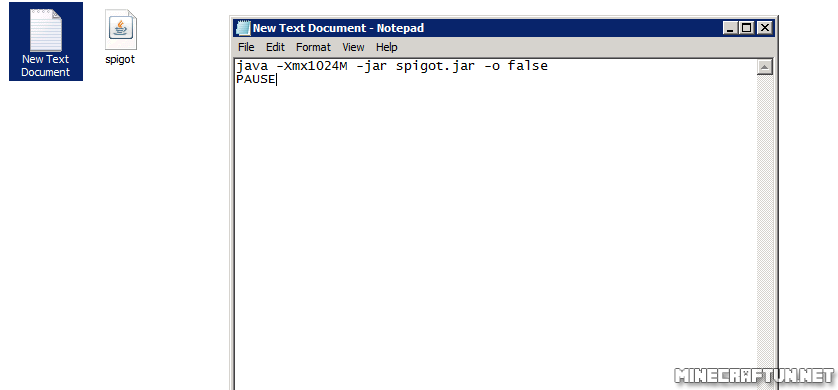
Sau khi xong thì các bạn chọn File -> Save as
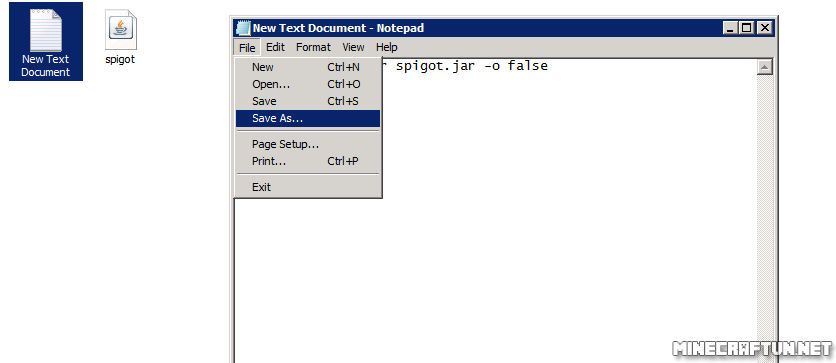
Chọn Save as xong nó sẽ hỏi nơi bạn muốn lưu, nên để nguyên vì nó đã chọn sẵn thư mục Server
phần File name bạn cần phải chú ý, tùy theo ý bạn có thể là Khoi dong, Run, Start... Nhưng lưu ý rằng phải luôn có .bat phía sau, xong thi bấm nút Save
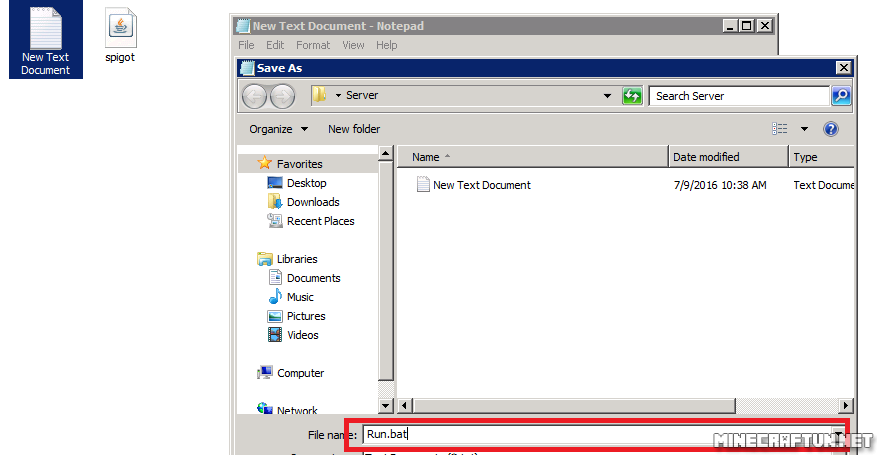
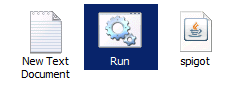
Save lại xong, nó sẽ xuất hiện một file mới và bạn hãy mở nó lên
(Nhớ xóa cái New Text Document khi nãy đã tạo ở trên đi cho đỡ vướng)
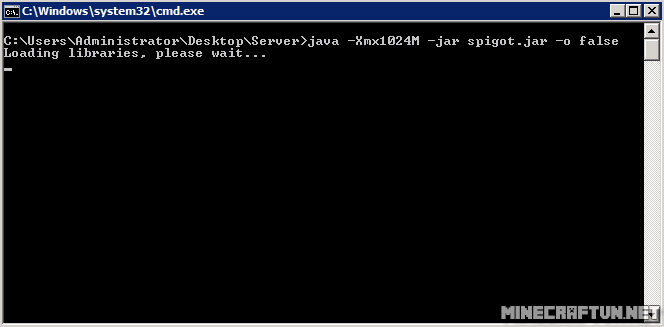
Khi mở thì nó sẽ chạy một cái bảng đen (bảng này gọi là cmd hay console) Nếu tắt nó thì Server Minecraft sẽ không hoạt động, nói chung thì muốn Server chạy thì phải có nó

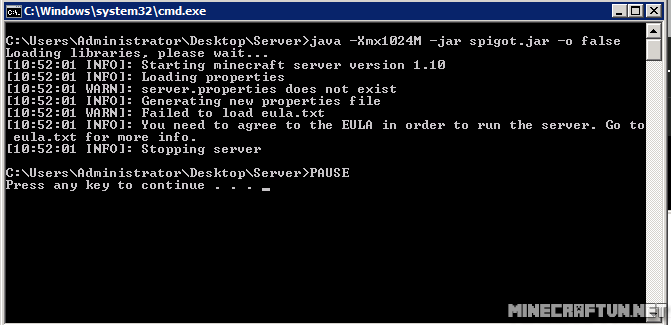
Tuy nhiện trong lần chạy đầu tiên nó sẽ bắt bạn phải bật EULA mới chạy được, nếu không thì nó sẽ như hình dưới, lúc này bạn cần tắt console đi
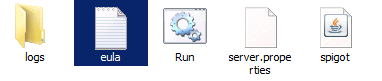
Nhìn trong thư mục Server của bạn lúc này đã xuất hiện thêm vài file mới (mình sẽ nói chi tiết nó sau)
Tìm file tên EULA, mở nó lên và tìm đến dòng eula=false sửa false lại thành true rồi save lại là xong
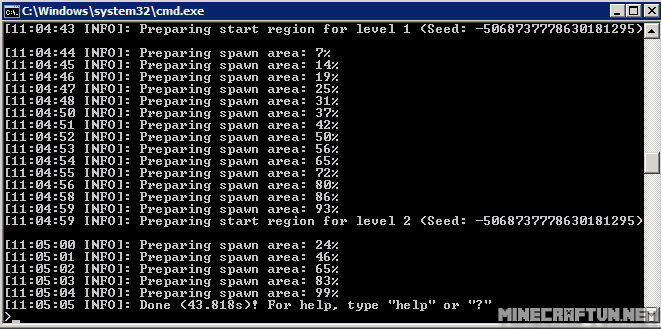
Save lại xong thì bạn mở file .bat để chạy server 1 lần nữa
Bước 4:
Xong, bây giờ bạn cần tắt Sever đi, với những bạn muốn Crack server thì làm bước tiếp theo, nếu không thì chỉ những người mua bản quyền game mới vào được Server
Lưu ý: để tắt Server, bạn không được tắt bằng dấu [X] mà hãy gõ chữ stop vào khung console rồi nhấn Enter, nếu tắt theo kiểu thông thường thì Server sẽ mất dữ liệu, Sau đó đợi một chút tới khi nó ra dòng chữ Press any key to continue... thì bạn đã có thể tắt đi bằng dấu [X]
Sau đó mở thư mục server lên thì thấy xuất hiện thêm nhiều file

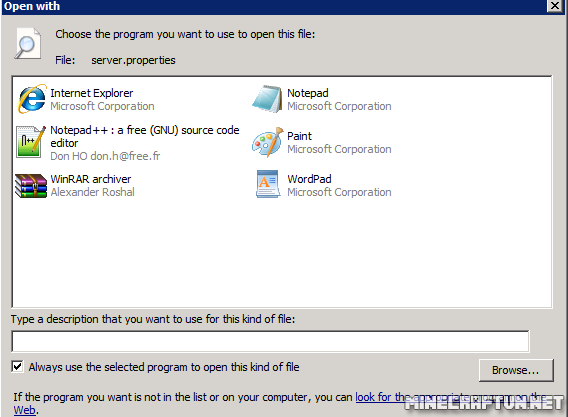
Bạn tìm cái server.properties và mở nó lên, nó hiện ra bảng thì bạn chọn Select a program... rồi nhấn OK
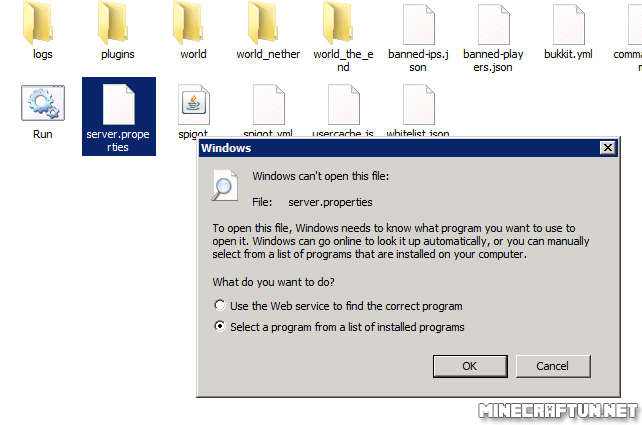
Nhấn OK xong thì nó hiện ra một danh sách, bạn có thể chọn Notepad, Wordpad, nếu có Notepad++ thì càng tốt rồi nhấn OK
Sau khi nhấn OK bạn sẽ thấy như thế này, tìm đến dòng mà mình bôi đỏ sửa true thành false
#Minecraft server properties
#Sat Jul 09 11:05:06 PDT 2016
generator-settings=
op-permission-level=4
allow-nether=true
level-name=world
enable-query=false
allow-flight=false
announce-player-achievements=true
server-port=25565
max-world-size=29999984
level-type=DEFAULT
enable-rcon=false
level-seed=
force-gamemode=false
server-ip=
network-compression-threshold=256
max-build-height=256
spawn-npcs=true
white-list=false
spawn-animals=true
hardcore=false
snooper-enabled=true
resource-pack-sha1=
online-mode=true
resource-pack=
pvp=true
difficulty=1
enable-command-block=false
gamemode=0
player-idle-timeout=0
max-players=20
spawn-monsters=true
generate-structures=true
view-distance=10
motd=A Minecraft Server
#Sat Jul 09 11:05:06 PDT 2016
generator-settings=
op-permission-level=4
allow-nether=true
level-name=world
enable-query=false
allow-flight=false
announce-player-achievements=true
server-port=25565
max-world-size=29999984
level-type=DEFAULT
enable-rcon=false
level-seed=
force-gamemode=false
server-ip=
network-compression-threshold=256
max-build-height=256
spawn-npcs=true
white-list=false
spawn-animals=true
hardcore=false
snooper-enabled=true
resource-pack-sha1=
online-mode=true
resource-pack=
pvp=true
difficulty=1
enable-command-block=false
gamemode=0
player-idle-timeout=0
max-players=20
spawn-monsters=true
generate-structures=true
view-distance=10
motd=A Minecraft Server
Tiếp theo bạn đã có thể khởi động server và mời bạn bè vào chơi, ở đây có 2 cách là dùng Hamachi hoặc bạn phải mở port để mọi người có thể vào Server, dùng Hamachi giống như bạn mở LAN vậy , còn mở port thì mọi người có thể vào mà không cần hamachi hay phần mềm nào khác, hầu hết ai cũng chọn mở port.
À quên, nếu bạn dùng VPS thì sẽ không cần mở port, port sẽ tự mở sẵn, bạn chỉ việc đưa IP cho bạn bè là được

Hướng dẫn Hamachi: https://minecraftvn.net/forum/co-op-minecraft-hamachi-lan-local-area-network.t103/
Hướng dẫn mở port: https://minecraftvn.net/forum/huong-dan-mo-port-draytek-tplink-viettel.t34
Tham khảo các file server mì ăn liền:
Skyblock 1.10
Factions 1.10
Phần 2: Chi tiết về file server.properties
Như ở phần 1, mình có nói sẽ hướng dẫn thêm chi tiết về server.properties
Nó đây
Mã:
#Minecraft server properties
#Sat Jul 09 11:05:06 PDT 2016
generator-settings=
op-permission-level=4
allow-nether=true
level-name=world
enable-query=false
allow-flight=false
announce-player-achievements=true
server-port=25565
max-world-size=29999984
level-type=DEFAULT
enable-rcon=false
level-seed=
force-gamemode=false
server-ip=
network-compression-threshold=256
max-build-height=256
spawn-npcs=true
white-list=false
spawn-animals=true
hardcore=false
snooper-enabled=true
resource-pack-sha1=
online-mode=true
resource-pack=
pvp=true
difficulty=1
enable-command-block=false
gamemode=0
player-idle-timeout=0
max-players=20
spawn-monsters=true
generate-structures=true
view-distance=10
motd=A Minecraft Server- op-permission-level=4 (Nên để mặc định)
Chỉnh quyền cho OP, có 4 bậc
1 - Op có thể vượt qua các khu vưc được Spawn bảo vệ. (phần này cũng không rõ lắm)
2 - Op có thể dùng lệnh /clear, /difficulty, /effect, /gamemode, /gamerule, /give, /tp, và có thể chỉnh sửa CommandBlock.
3 - Op có thể dùng lệnh /ban, /deop, /kick, /op.
4 - Op có thể dùng lệnh /stop.
- allow-nether=true
True = Server sẽ có Nether
False = Server sẽ không có Nether
- level-name=world
Đặt tên cho world, nó sẽ tạo world cùng với tên bạn đã đặt
- enable-query=false
nếu true cái này thì bên ngoài sẽ biết được thông tin của Server (Online/Offline, số người đang chơi, Ping...)
- allow-flight=false (Nên để mặc định)
True = cho phép người chơi bay
False = không cho phép người chơi bay
- announce-player-achievements=true
True = Bật hệ thống thành tích
False = Tắt hệ thống thành tích
- server-port=25565 (Nên để mặc định)
Tùy chỉnh cổng kết nối cho Server
- max-world-size=29999984 (Nên để mặc định)
Chỉnh kích thước tối đa của World
- level-type=DEFAULT (Nên để mặc định)
DEFAULT - Thế giới bình thường..
FLAT - Thế giới phẳng.
LARGEBIOMES - giồng như Default, nhưng những vùng đất rộng hơn.
AMPLIFIED - .Thế giới khuếch đại? (k biết dịch đúng k
 ) theo mình biết thì cái này dành cho máy khỏe thôi
 CUSTOMIZED - giống như phần generator-settings.
- enable-rcon=false
True = Cho phép nguồn bên ngoài truy cập vào Console
False = Không cho
- level-seed=
Cài đặt seed cho world, nếu có thì thêm vào, không có cũng không sao
- force-gamemode=false (Nên để mặc định)
True = người chơi sẽ luôn ở gamemode mà họ vừa thoát
False = người chơi sẽ luôn ở gamemode bình thường theo server mỗi khi thoát
- server-ip= (Nên để mặc định)
IP mặc định của Server
- network-compression-threshold=256 (Nên để mặc định)
- max-build-height=256
Tùy chỉnh đồ cao tối đa mà có thể build được
- spawn-npcs=true
True = Thế giới sẽ có dân làng
False = Thế giới sẽ không có dân làng
- white-list=false
True = bật danh sách trắng, chỉ những người có ở trong danh sách mới vào được
False = tắt danh sách trắng, ai cũng vào được
- spawn-animals=true
True = Thế giới sẽ có động vật
False = Thế giới sẽ không có động vật
- hardcore=false
True = Bật chế độ hardcode
False = Tắt chế độ hardcode
- snooper-enabled=true (Nên để mặc định)
Phần này không rõ lắm
- resource-pack-sha1= (Nên để mặc định)
Cái này mới không rõ lắm
- online-mode=true
True = Những người có bản quyền game mới vào được Server
False = Ai cũng vào được
- resource-pack=
Cài đặt resource-pack cho Server (Đưa link download của resource đó vào sẽ được)
- pvp=true
True = Server được phép pvp
False = Không được phép pvp
- difficulty=1
Chỉnh độ khó cho Server
0 - Bình yên
1 - Dễ
2 - Bình thường
3 - Khó
- enable-command-block=false
True = bật CommandBlock
False = tắt CommandBlock
- gamemode=0
0 - Sinh tồn
1 - Sáng tạo
2 - Phiêu lưu
3 - Spectator
- player-idle-timeout=0 (Nên để mặc định)
Thời gian bị kick sau khi AFK
- max-players=20
Chỉnh số lượng người chơi của Server
- spawn-monsters=true
True = Thế giới sẽ có quái vật
False = Thế giới sẽ không có quái vật
- generate-structures=true
True = các công trình ngẫu nhiên sẽ xuất hiện (Village, Mineshaft...)
False = không xuất hiện các công trình
- view-distance=10 (Nên để mặc định)
Chỉnh tầm nhìn cho Server
Phần 3: Cách cài Plugin cho server
- Vậy, Plugin là gì?
Có rất nhiều loại Plugin khác nhau, các bạn có thể tải ở những trang sau
- https://www.spigotmc.org/resources/
- http://mods.curse.com/bukkit-plugins/minecraft
- http://dev.bukkit.org/bukkit-plugins/
- Tại sao có những Plugin những server khác có mà mình tìm không thấy?
Cách cài thì rất đơn giản, sau khi hoàn thành bước 1, bạn sẽ thấy trong thư mục Server của bạn có một thư mục tên là plugins, bạn chỉ việc tải plugin về và bỏ nó vào thư mục đó (lưu ý: đuôi của Plugin phải là .jar)
Vậy thôi, rất đơn giản
Cho bạn nào thắc mắc nên cài những Plugin gì cho server: https://minecraftvn.net/forum/cac-plugin-can-thiet-cho-nhung-server-moi-tao.t7/
Còn nữa...


 eng cũng đc ! có thì cho mình xin hướng dẫn ! tks


