


- Tham gia
- 02/07/2017
- Bài viết
- 556
- Đầu Tiên Thì Các Bạn Chuẩn Bị Cho Mình:
1 tên miền, 1 tài khoản Cloudflare, 1 webhost
Tên Miền Miễn Phí Thì Bạn Có Thể Đăng Kí Tại: https://freenom.com
Cách Đang Kí Như Sau:
Ấn Tên Miền Bạn Cần Chọn:

Ấn Vào Check Availability
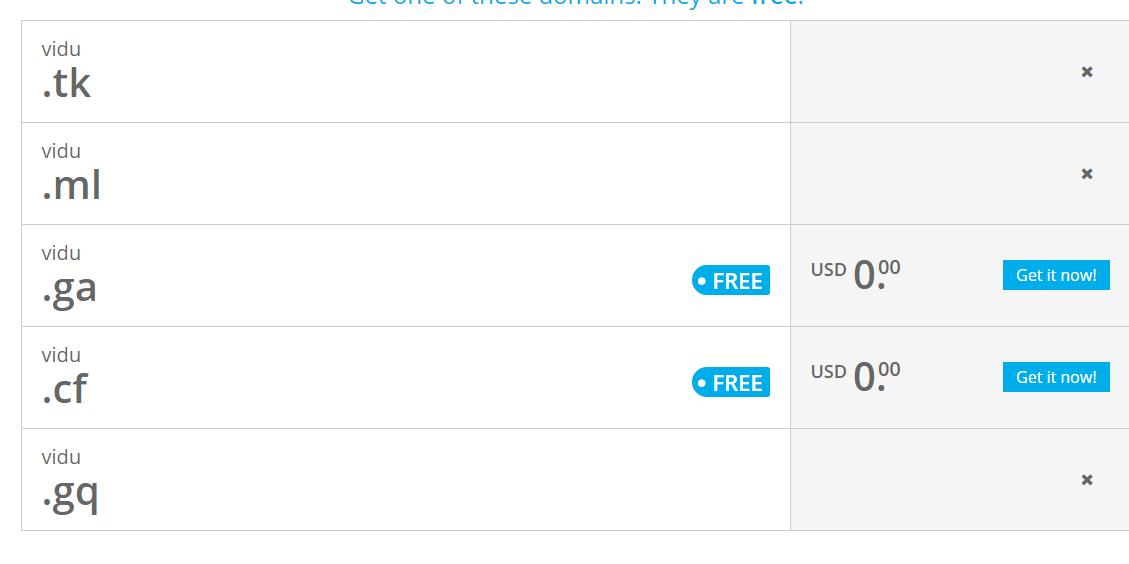
Chọn Tên Miền Bạn Muốn Và Ấn Checkout, Ở Đây Mình Chọn vidu.tk
Ấn vào Continue
Đăng Kí Tài Khoản Freenom Nếu Bạn Chưa Có
Điền Thông tin Cá Nhân Của Bạn Vào Đây
Rồi Ấn I agree gì gì đó
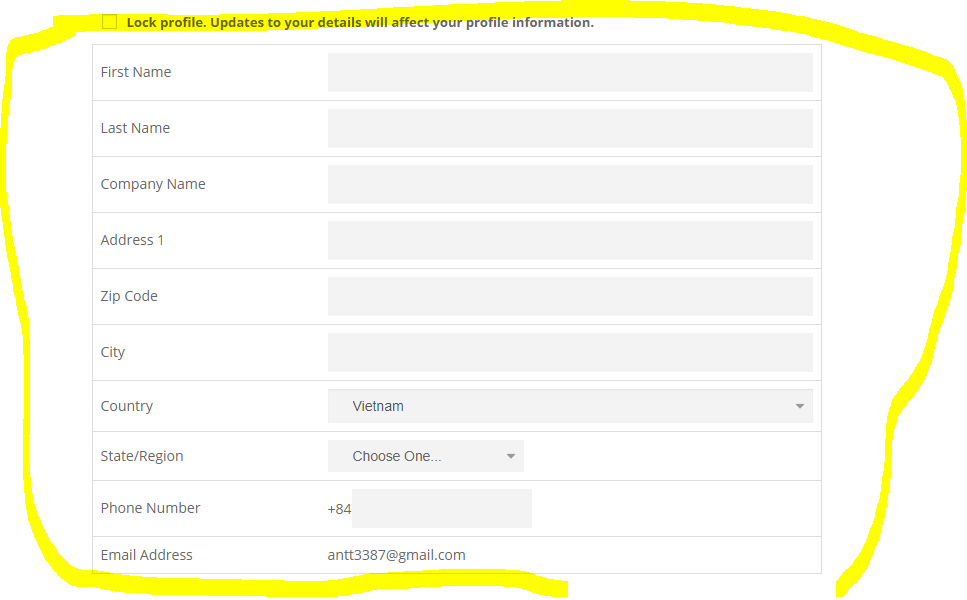
Ấn Continue, Nó Sẽ Ra Như Này
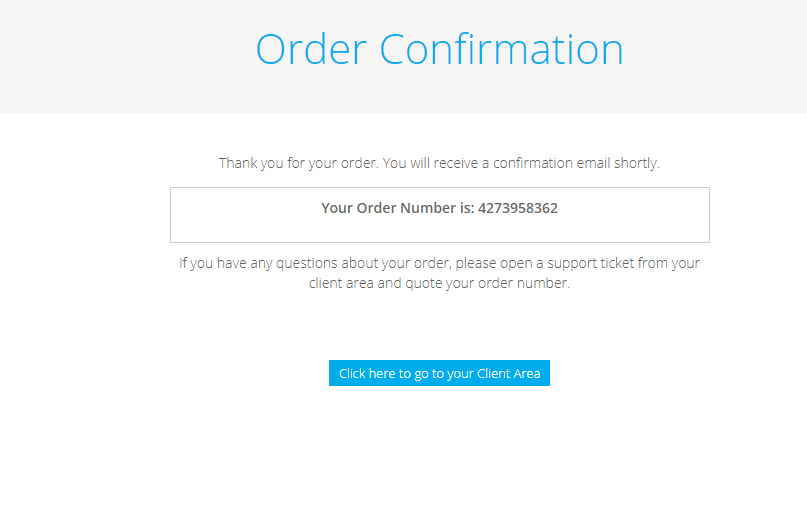
Ấn Click Here To Go To Client Area
Rồi Tạm Gác Đó Đã, Giờ Ta Sang Bước Tiếp Theo
- Đăng Nhập Cloudflare
Ấn vào Add Site

Điền Tên Miền Vừa Nãy Vừa Đang Kí Vào, Mình Vừa Đăng Kí vidu.ga
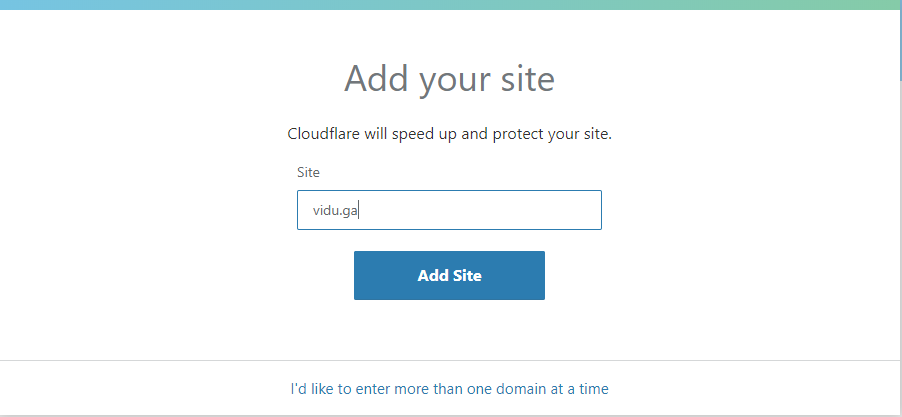
Ấn Vào Add Site
Ấn Next Ở Trang Tiếp Theo
Tiếp Đến Chon Gói Free, Và Ấn Confirm Plan
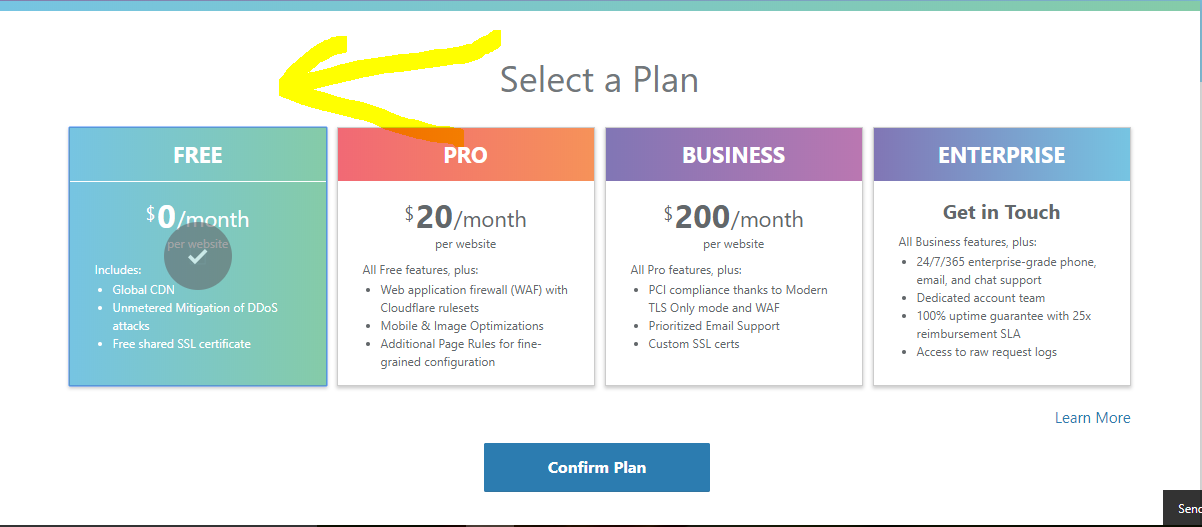
Nó Sẽ Có Một PopUp Hiện Ra Rồi Ấn Continue
Tiếp Đến Đợi Nó Một Lúc, Nó Sẽ Hiện Ra Như Này:
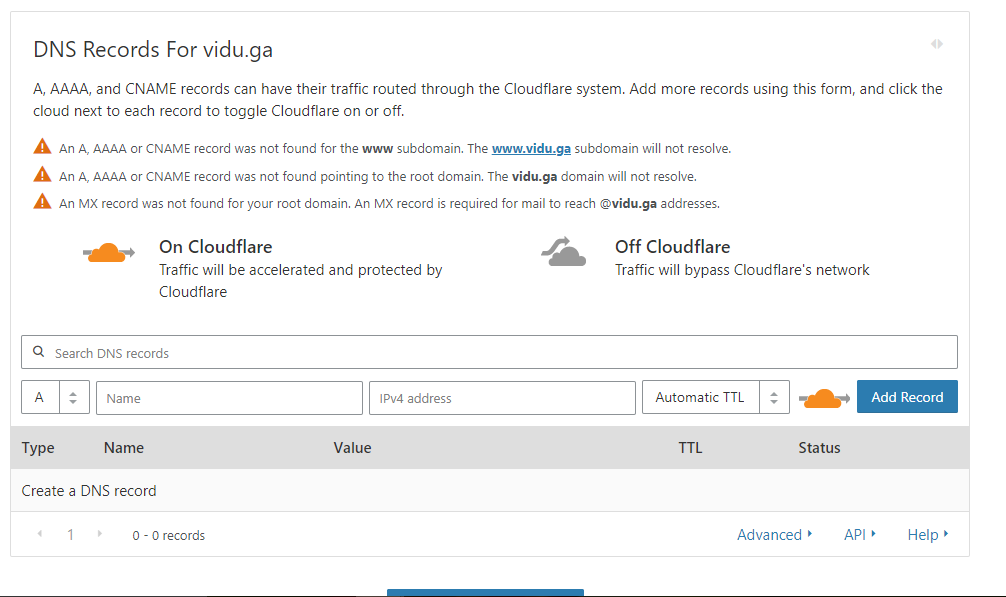
Click Continue
Nó Sẽ Hiện Ra Như Sau:
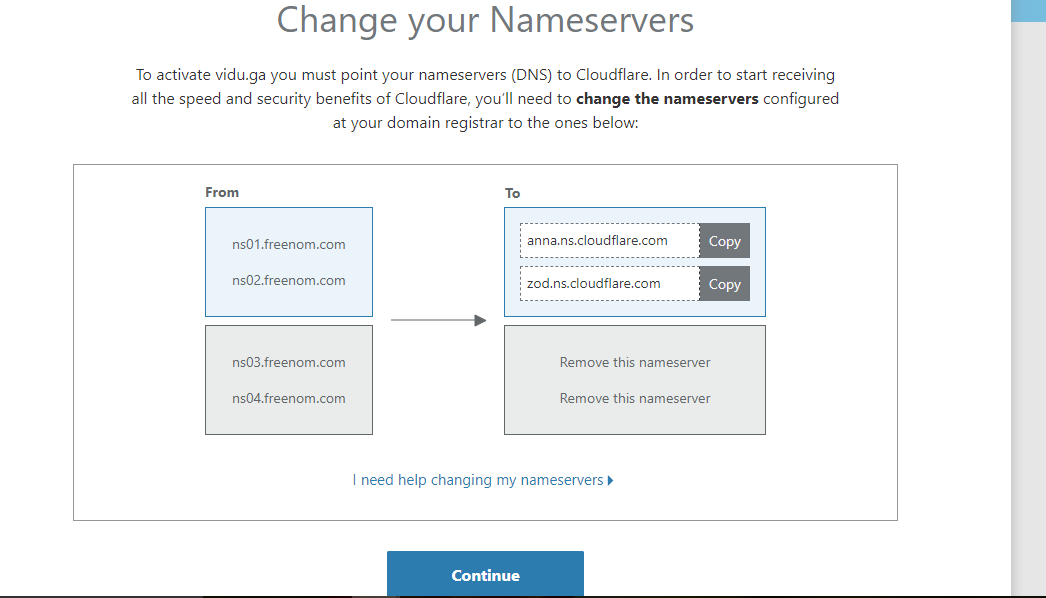
Về trang freenom
Click Vào My Domains ở dưới:
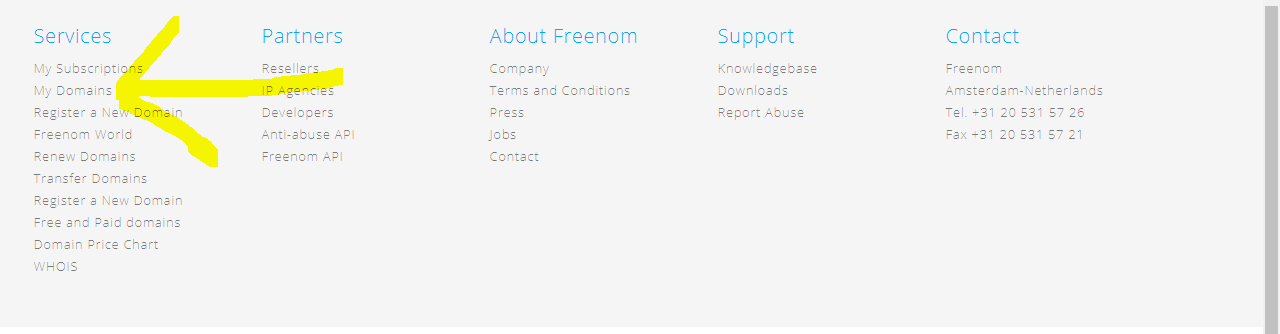
Tìm Tên Miền Bạn Đã Đăng Kí Và Click Vào Manage Domain
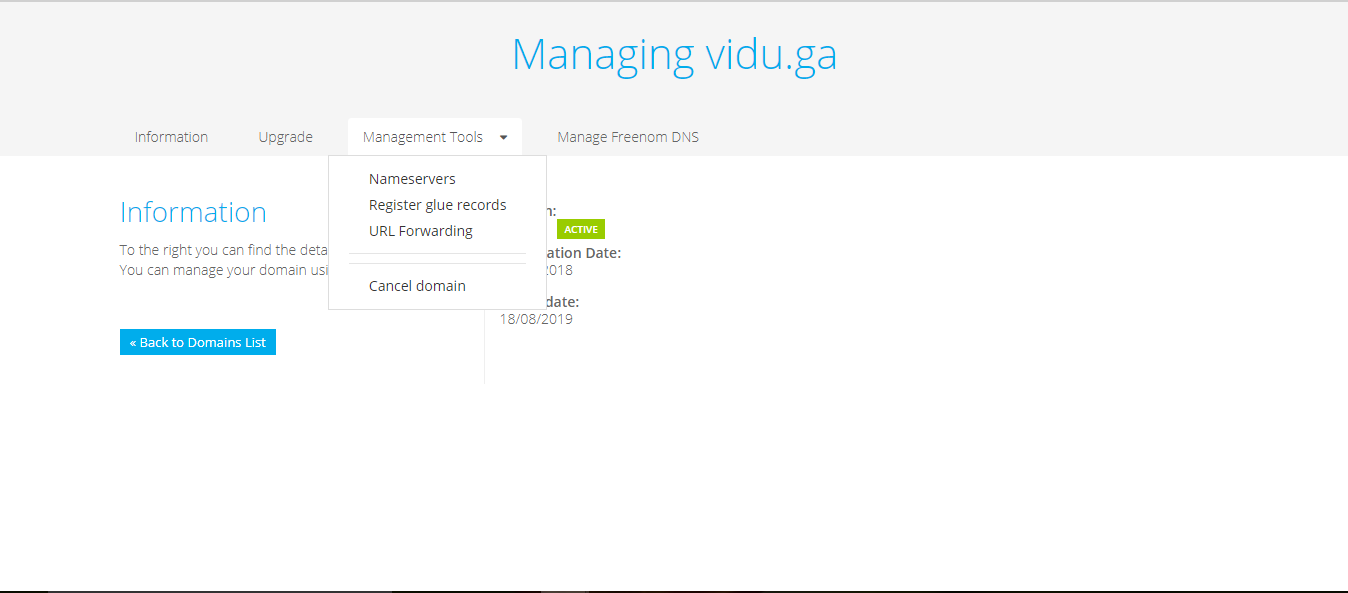
Click Vào Nameservers
Click Vào Use custom nameservers (enter below)
Điền Nameserver Mà Cloudflare Cho Trước Và Điền Vào Như Sau:
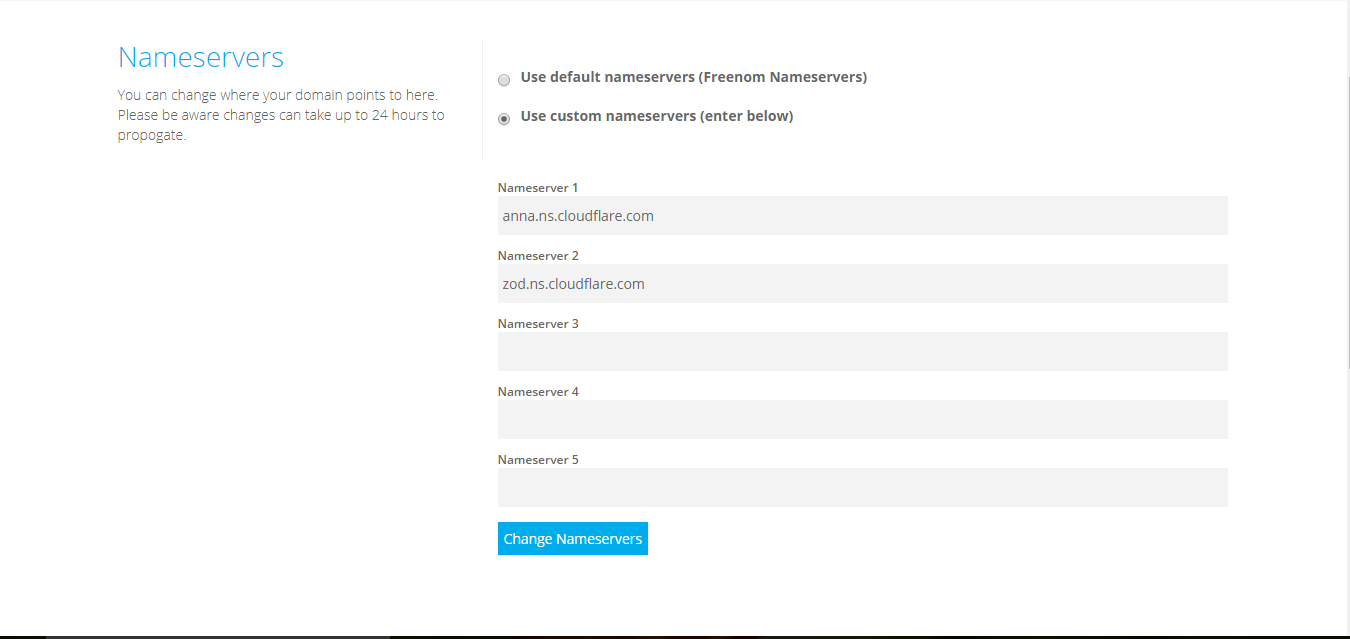
Click Vào Change Nameservers
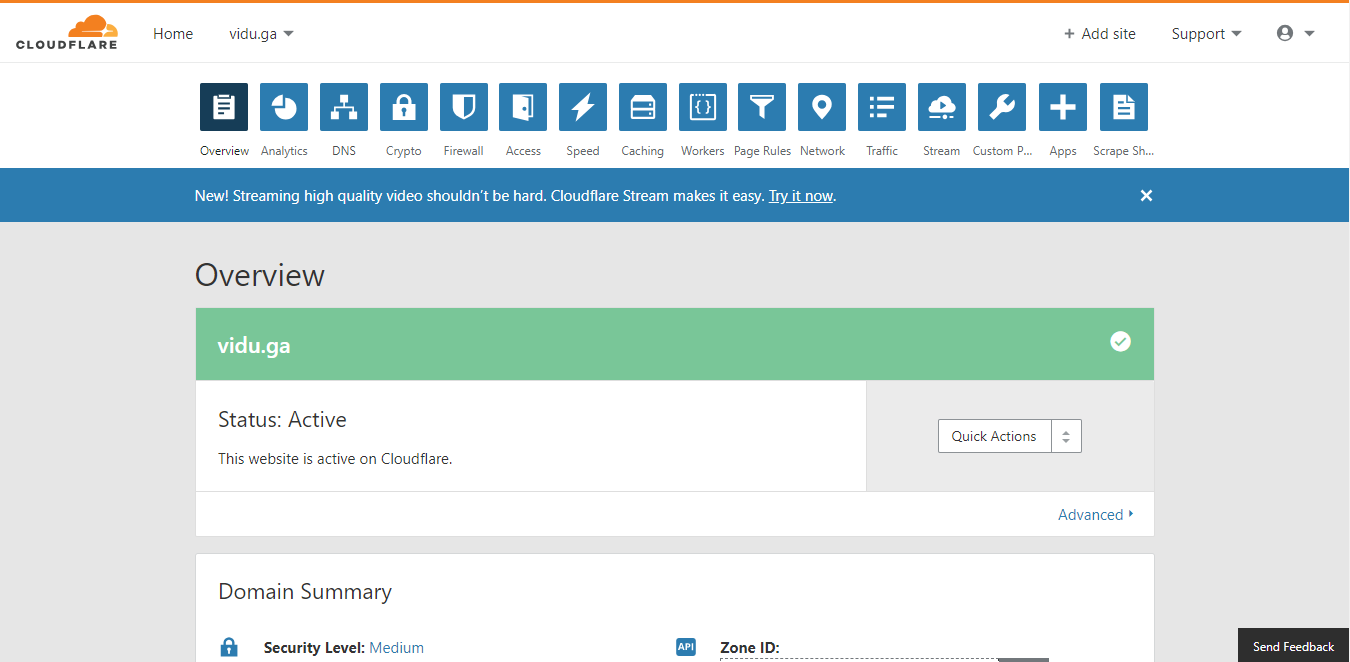
Sau Đó Sang Trang Cloudflare Click Continue Và Đợi Vài Phút Để Nó Ghi Active, Sau Khi Active Nó Sẽ Như Này:
Sau Đó Lên CPanel Web Host Của Bạn
Tìm Chỗ Addon Domains Để Thêm Tên Miền (Nếu Chưa Thêm), Click Vào Đó
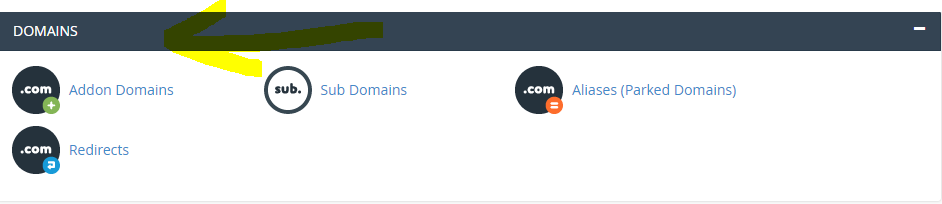
Nhập Tên Miền Bạn Vừa Đăng Kí Vào (Nếu Chưa Thêm)
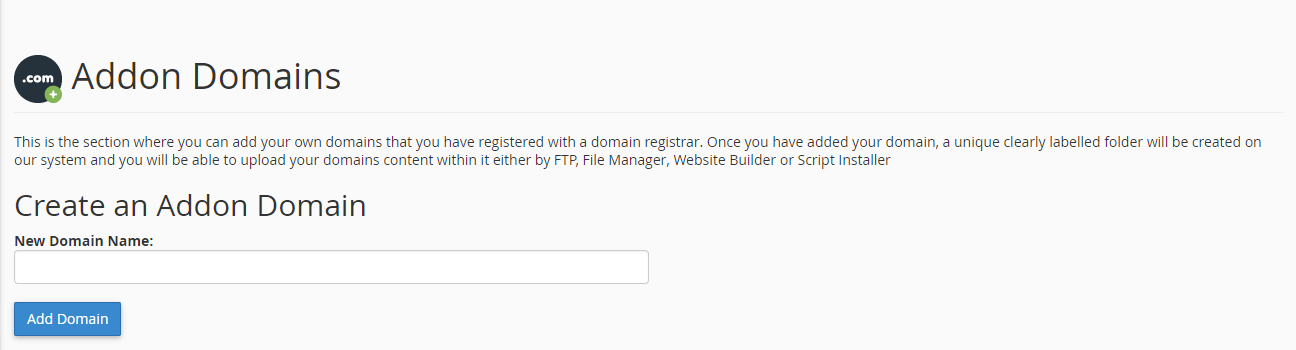
Tìm Ip NameServer Của Nhà Đăng Kí Copy nó
Về Trang Cloudflare
Click Vào Phần DNS Và Điền: Name Là: @
IPv4 Server: Cái IP Bạn Vừa Copy, Ví Dụ Của Mình
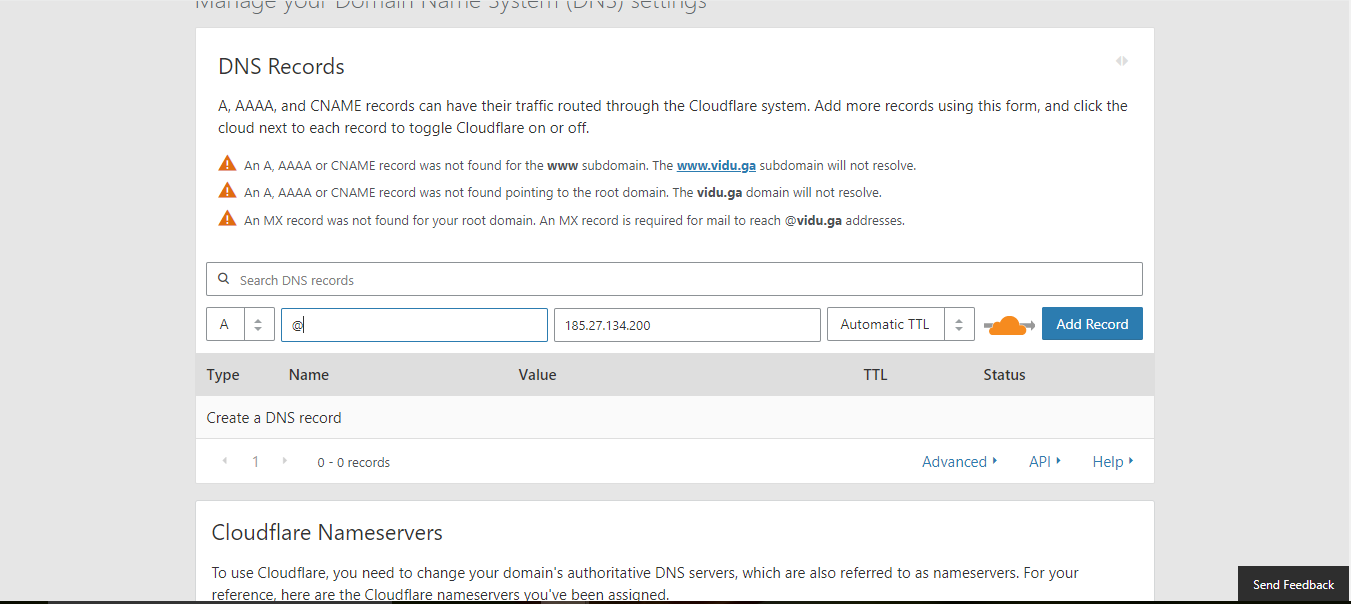
Lưu Ý! Bạn Phải Bật Cái Đám Mây Màu Cam Kia
Tiếp Ấn Add Record, Sau Đó Click Vào Phần Crypto:
Chỉnh Phần SSL Thành Full Như Mình
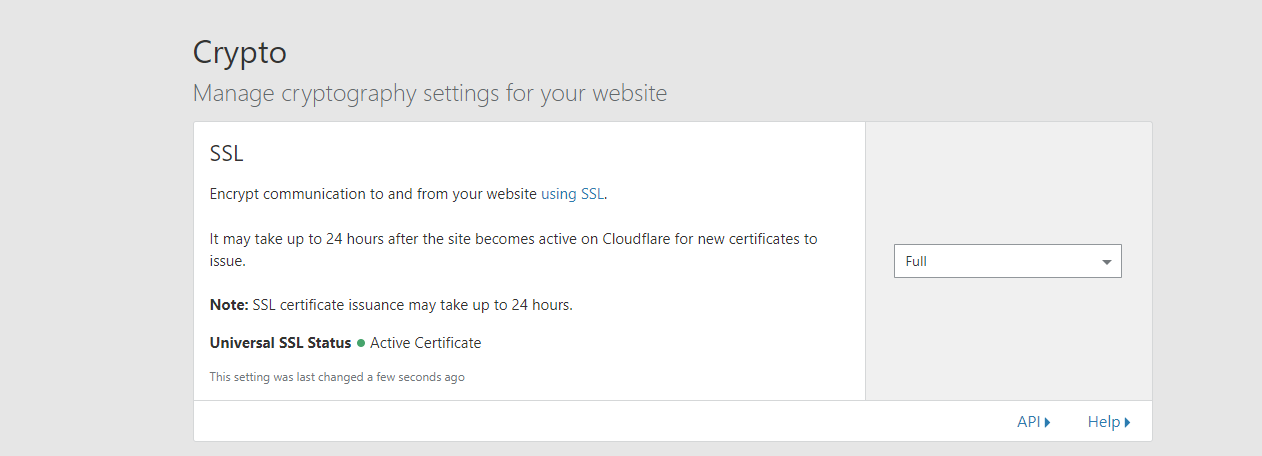
Đợi Nó Ghi Active Certificate Là SSL Đã Được Cài, Và Cuộn Xuống Dưới, Chỉnh Như Mình
Always use HTTPS: On
Authenticated Origin Pulls: On
Minimum TLS Version: Chỉnh Thành TLS 1.2
TLS 1.3: Enabled
Automatic HTTPS Rewrites: On
Sau Đó Vào Phần Page Rule: Click Create Page Rule Và Điền Như Mình
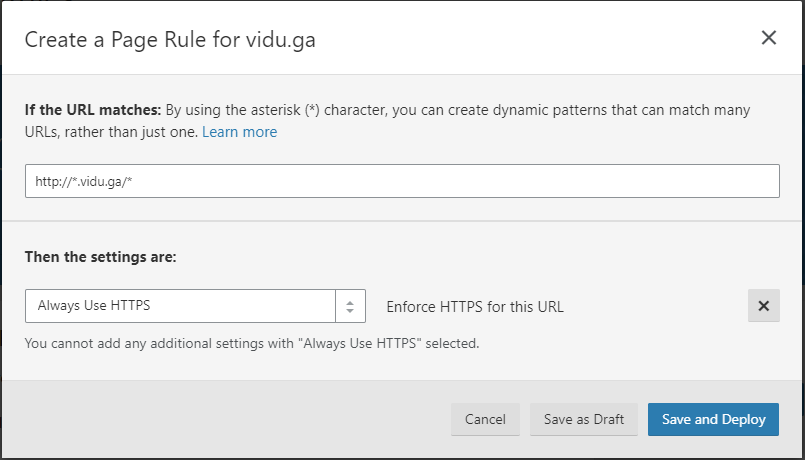
Đoạn http://*.vidu.ga/* Bạn Điền Theo Dạng: http://*.tenmiencuatoi.com/*
Sau Đó Click Save And Deploy
Nếu Bạn Dùng WordPress, Đăng Nhập Vào Khu Vực Quản Trị:
Di Chuột Vào Gói Mở Rộng Và Click Vào Cài Mới:

Ghi Ở Chỗ Tìm Kiếm Là Really Simple SSL
Cài Đặt Và Kích Hoạt Theo Hướng Dẫn Của Gói Mở Rộng
Giờ Mình Sẽ Kiểm Tra:

Nếu Nó Ghi Là Bảo Mật Thì Bạn Đã Thành Công
Chúc Bạn May Mắn
1 tên miền, 1 tài khoản Cloudflare, 1 webhost
Tên Miền Miễn Phí Thì Bạn Có Thể Đăng Kí Tại: https://freenom.com
Cách Đang Kí Như Sau:
Ấn Tên Miền Bạn Cần Chọn:
Ấn Vào Check Availability
Chọn Tên Miền Bạn Muốn Và Ấn Checkout, Ở Đây Mình Chọn vidu.tk
Ấn vào Continue
Đăng Kí Tài Khoản Freenom Nếu Bạn Chưa Có
Điền Thông tin Cá Nhân Của Bạn Vào Đây
Rồi Ấn I agree gì gì đó
Ấn Continue, Nó Sẽ Ra Như Này
Ấn Click Here To Go To Client Area
Rồi Tạm Gác Đó Đã, Giờ Ta Sang Bước Tiếp Theo
- Đăng Nhập Cloudflare
Ấn vào Add Site
Điền Tên Miền Vừa Nãy Vừa Đang Kí Vào, Mình Vừa Đăng Kí vidu.ga
Ấn Vào Add Site
Ấn Next Ở Trang Tiếp Theo
Tiếp Đến Chon Gói Free, Và Ấn Confirm Plan
Nó Sẽ Có Một PopUp Hiện Ra Rồi Ấn Continue
Tiếp Đến Đợi Nó Một Lúc, Nó Sẽ Hiện Ra Như Này:
Click Continue
Nó Sẽ Hiện Ra Như Sau:
Về trang freenom
Click Vào My Domains ở dưới:
Tìm Tên Miền Bạn Đã Đăng Kí Và Click Vào Manage Domain
Click Vào Nameservers
Click Vào Use custom nameservers (enter below)
Điền Nameserver Mà Cloudflare Cho Trước Và Điền Vào Như Sau:
Click Vào Change Nameservers
Sau Đó Sang Trang Cloudflare Click Continue Và Đợi Vài Phút Để Nó Ghi Active, Sau Khi Active Nó Sẽ Như Này:
Sau Đó Lên CPanel Web Host Của Bạn
Tìm Chỗ Addon Domains Để Thêm Tên Miền (Nếu Chưa Thêm), Click Vào Đó
Nhập Tên Miền Bạn Vừa Đăng Kí Vào (Nếu Chưa Thêm)
Tìm Ip NameServer Của Nhà Đăng Kí Copy nó
Về Trang Cloudflare
Click Vào Phần DNS Và Điền: Name Là: @
IPv4 Server: Cái IP Bạn Vừa Copy, Ví Dụ Của Mình
Lưu Ý! Bạn Phải Bật Cái Đám Mây Màu Cam Kia
Tiếp Ấn Add Record, Sau Đó Click Vào Phần Crypto:
Chỉnh Phần SSL Thành Full Như Mình
Đợi Nó Ghi Active Certificate Là SSL Đã Được Cài, Và Cuộn Xuống Dưới, Chỉnh Như Mình
Always use HTTPS: On
Authenticated Origin Pulls: On
Minimum TLS Version: Chỉnh Thành TLS 1.2
TLS 1.3: Enabled
Automatic HTTPS Rewrites: On
Sau Đó Vào Phần Page Rule: Click Create Page Rule Và Điền Như Mình
Đoạn http://*.vidu.ga/* Bạn Điền Theo Dạng: http://*.tenmiencuatoi.com/*
Sau Đó Click Save And Deploy
Nếu Bạn Dùng WordPress, Đăng Nhập Vào Khu Vực Quản Trị:
Di Chuột Vào Gói Mở Rộng Và Click Vào Cài Mới:
Ghi Ở Chỗ Tìm Kiếm Là Really Simple SSL
Cài Đặt Và Kích Hoạt Theo Hướng Dẫn Của Gói Mở Rộng
Giờ Mình Sẽ Kiểm Tra:
Nếu Nó Ghi Là Bảo Mật Thì Bạn Đã Thành Công
Chúc Bạn May Mắn


