- Tham gia
- 13/08/2016
- Bài viết
- 1,082
Trước khi vào bài viết bạn cần phải có một trong những thứ sau:
[HIDE][/HIDE][HIDE]- VPS hoặc máy nhà đã mở port cũng đc
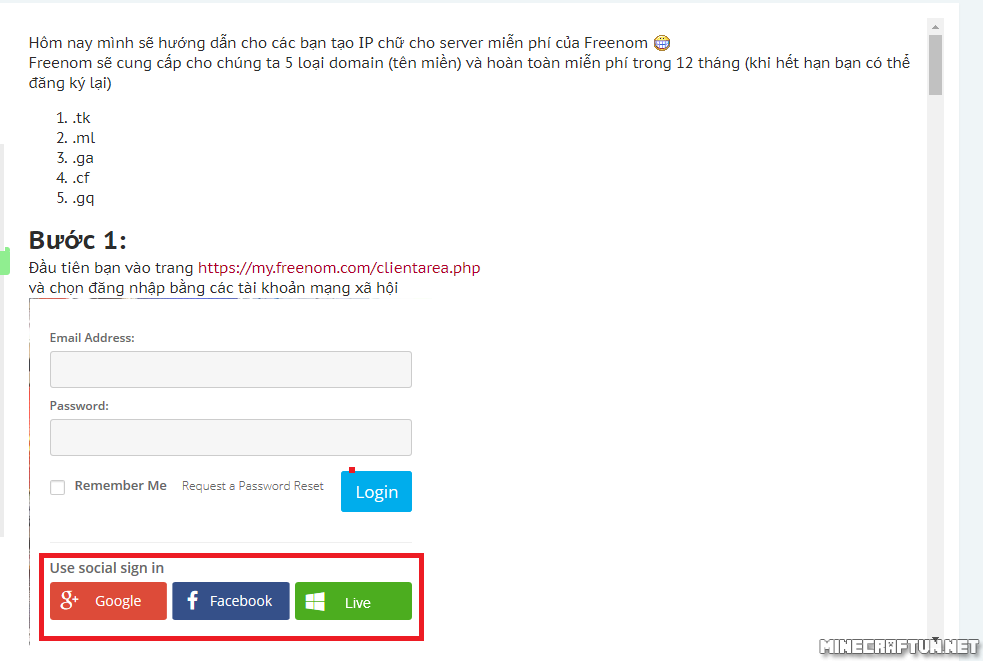
- Biết cách tạo tài khoản trên freenom (tự làm, bài viết này không support)
[/HIDE]
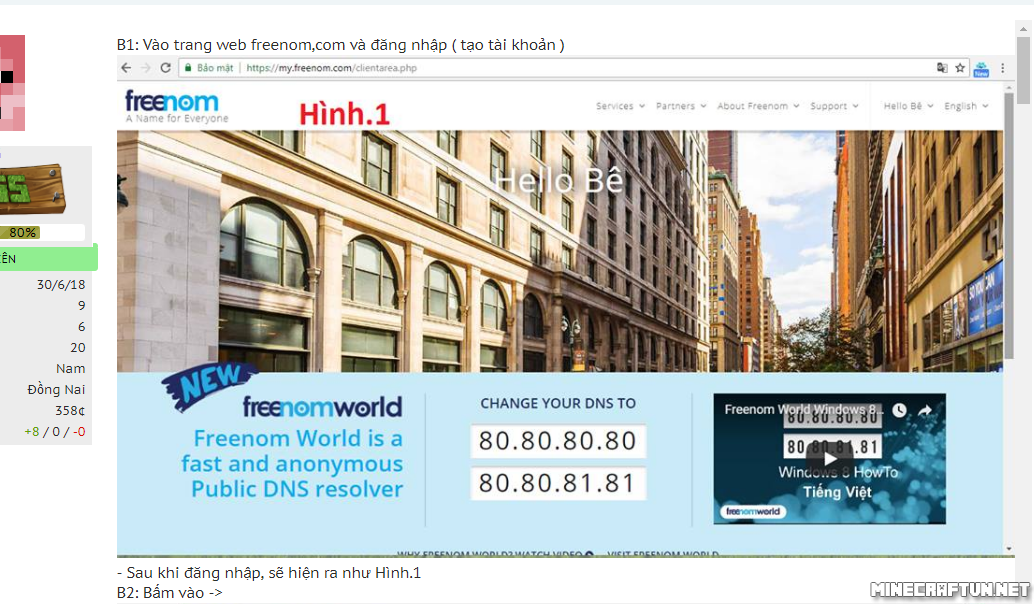
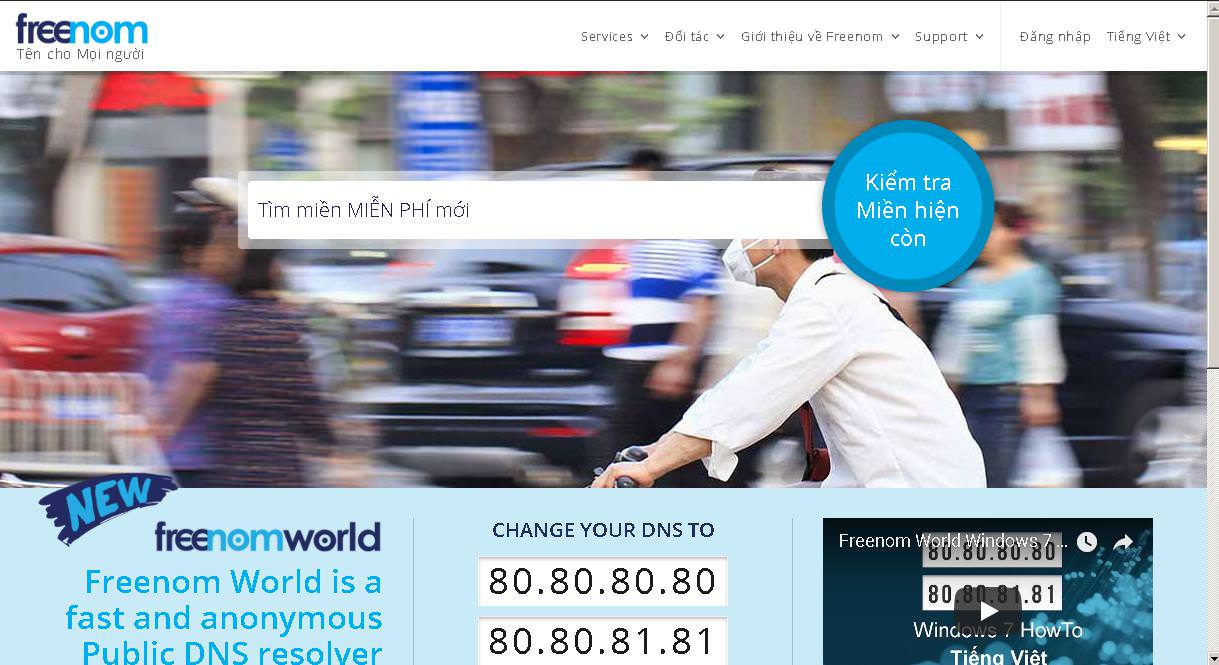
- Tự tạo tài khoản và vào web , nó sẽ hiển thị ra web như này >> www.freenom.com
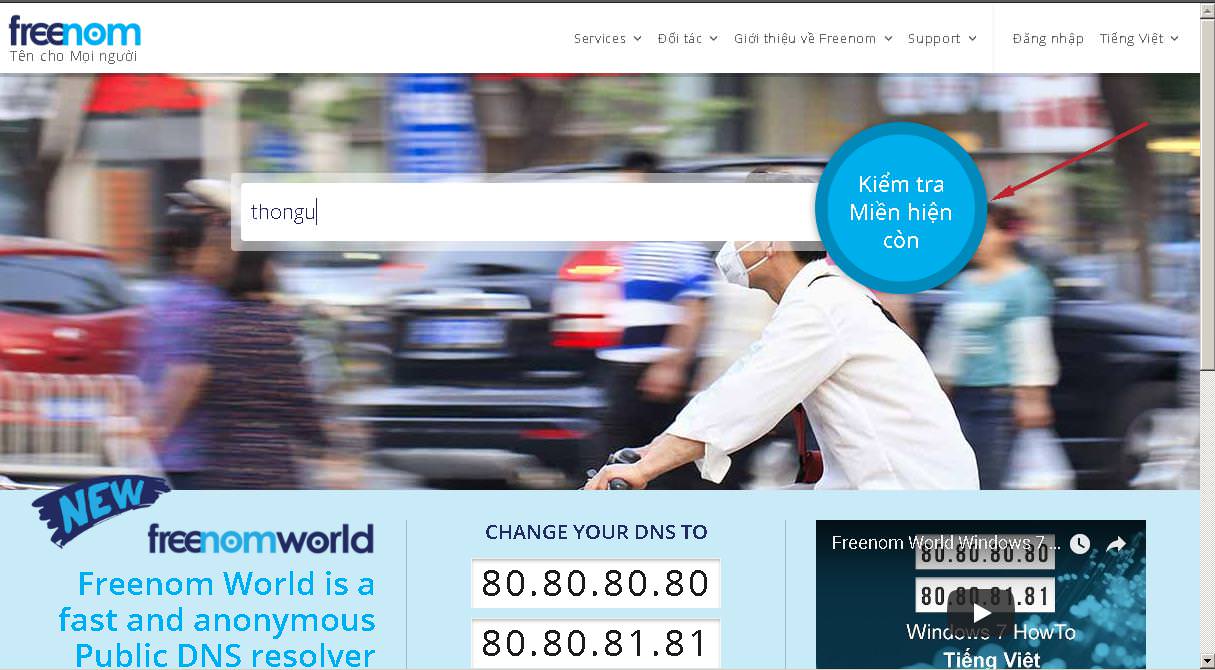
- Bây giờ bạn hãy tạo một miền nào cũng được, lưu ý đừng thêm dấu "." nhé để nó tự tìm, các miền support sẽ được nói bên dưới. Mình ví dụ điền vào chổ đó là: thongu rồi bạn click vào Kiểm tra miền hiện còn.
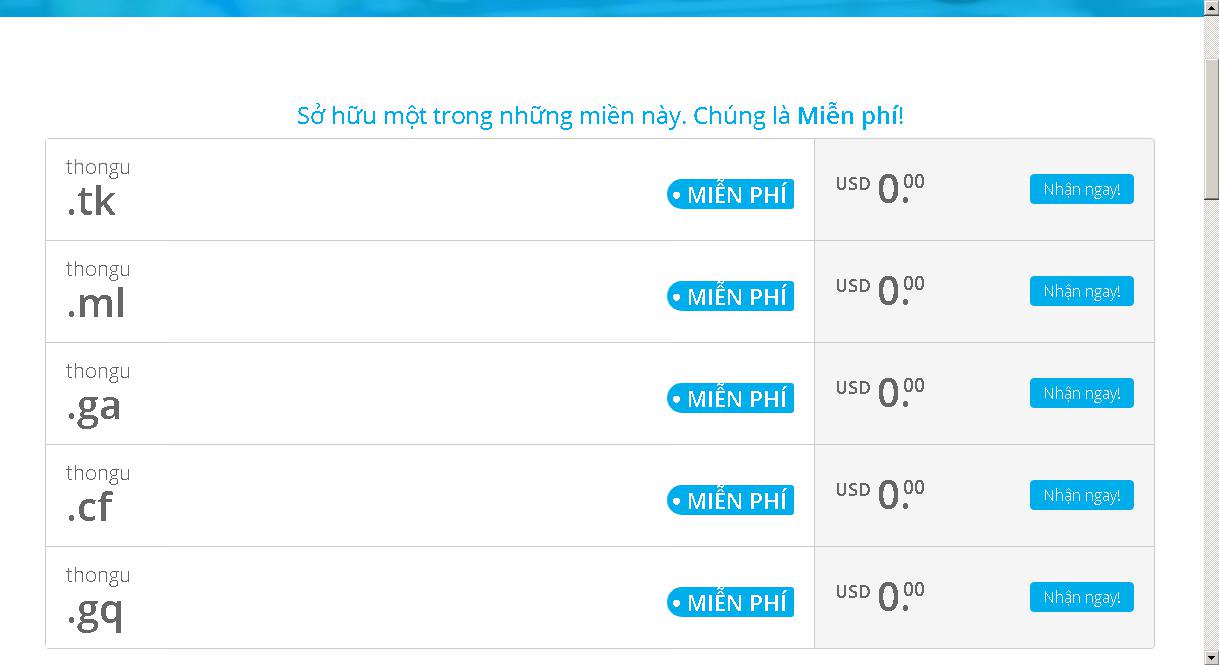
- Đây là giao diện sau khi bạn đã gõ tên miền cần thêm. Có một vài tên miền miễn phí, và cả trả phí nữa. Mình sẽ chọn mua cái .ml với 1 năm (là max, muốn thêm thì $$). Lần này chọn 1 cái mình muốn sở hữu và click vào nút nhận ngay => Thanh toán ngay trên dòng "Sở hữu một trong những miền này. Chúng là Miễn phí!"
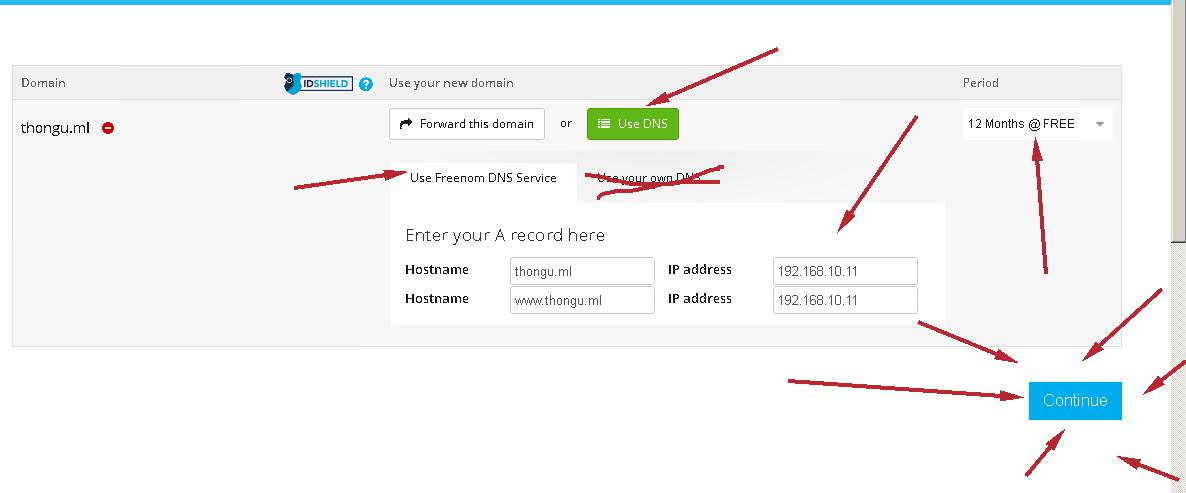
- OK, như hình đấy, chọn theo như nó đi rồi click vào nút USE DNS. Trong đó bạn gõ cái địa chỉ IP của vps // ip nhà của bạn (Nếu như IP của thằng VPS thì nó = cái dòng ip để bạn đăng nhập vào vps ý, đừng có gõ port ra nhé. Thằng IP nhà của bạn cũng tương tự.) Chú ý thằng hostname giữ nguyên nhé, à còn điều lưu ý nữa không click vào nút Use your own DNS khi click vào nút Use DNS, cái đó nâng cao nên đừng đụng
 . Thêm một chú ý nữa là 2 cái dòng điền IP address phải giống nhau!Just like that , rồi ấn vào nút Continue bình thường. (Cái dòng IP address tui ghi đại, đừng dại ghi theo)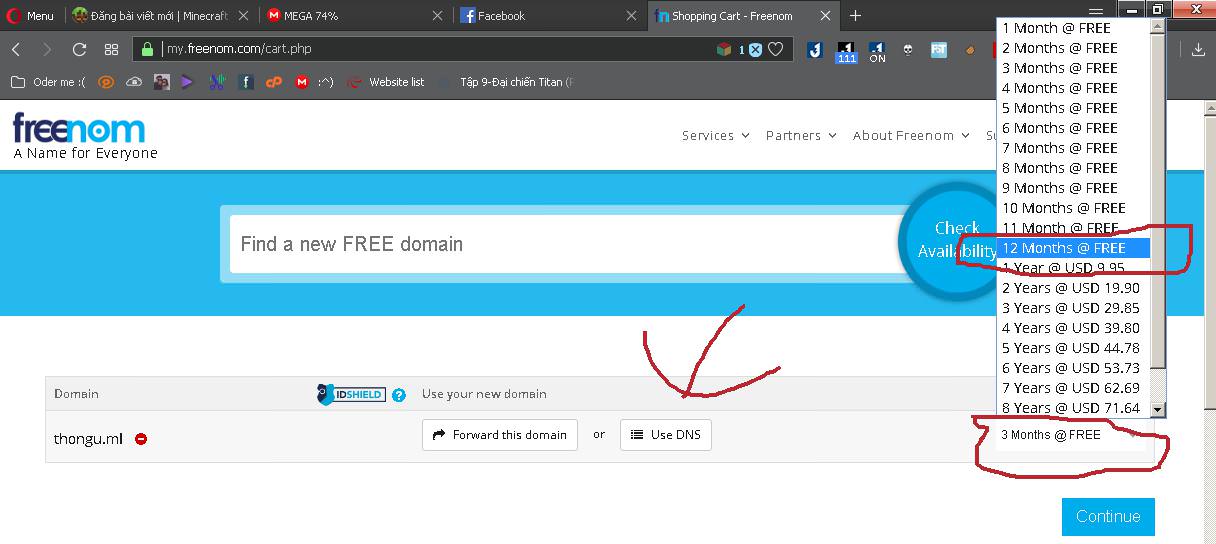
- Rồi điền thông tin gì gì vào là xong. Có thắc mắc cứ cmt bên dưới