• Chào bạn, hãy đăng ký hoặc đăng nhập để tham gia cùng bọn mình và sử dụng được đầy đủ chức năng của diễn đàn :).
Ken

Hướng dẫn Sử dụng diễn đàn

  • Thread starter Thread starter Ken
  • Ngày gửi Ngày gửi
Trạng thái
Không mở trả lời sau này.

Ken

THÀNH VIÊN
Tham gia
05/07/2016
Bài viết
4,225
Mình viết bài này nhằm mục đích hướng dẫn sử dụng điễn đàn dành cho những bạn mới làm quen với diễn đàn
Bài viết sẽ hướng dẫn sử dụng đầy đủ các chức năng của diễn đàn
1. Cách đăng bài trong diễn đàn
  • Bạn thắc mắc không biết đăng bài ở đâu?
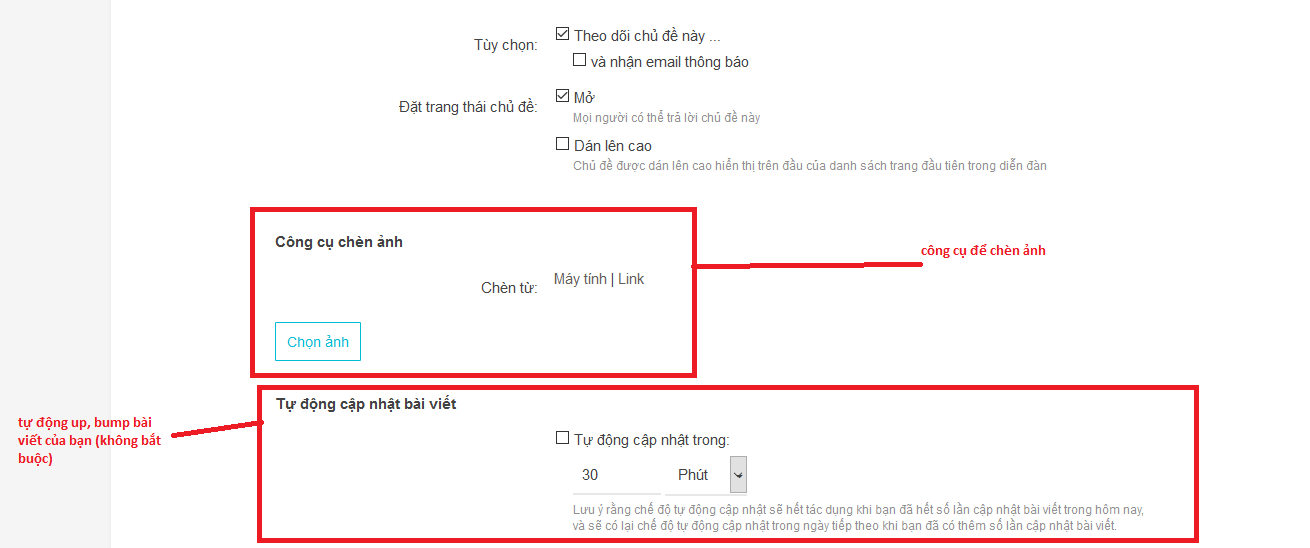
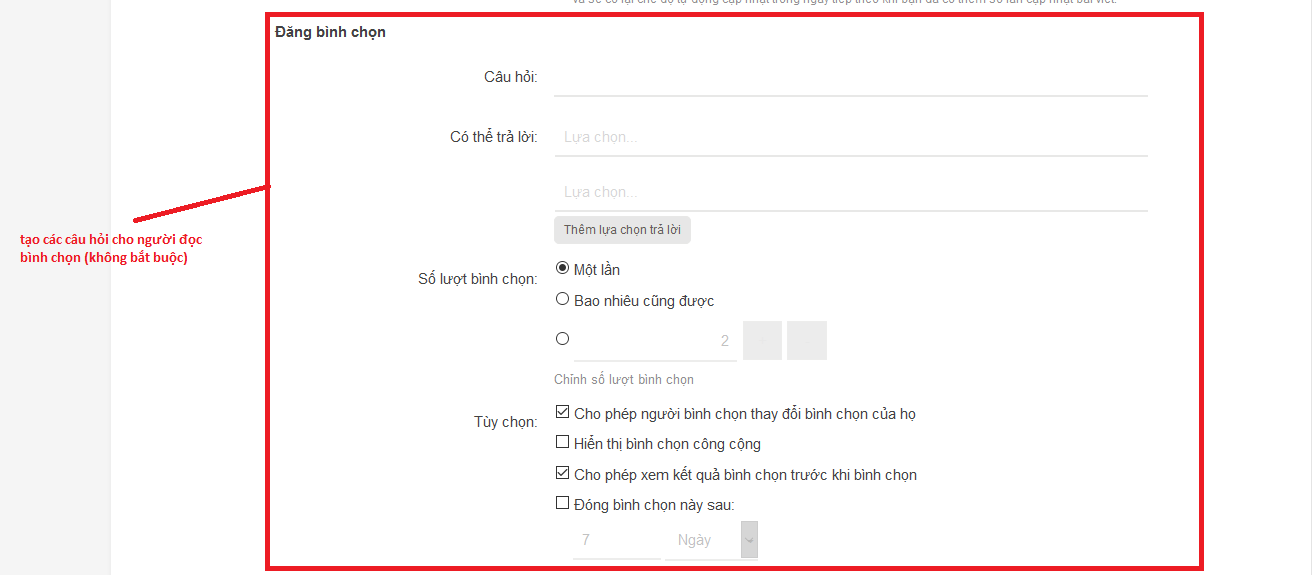
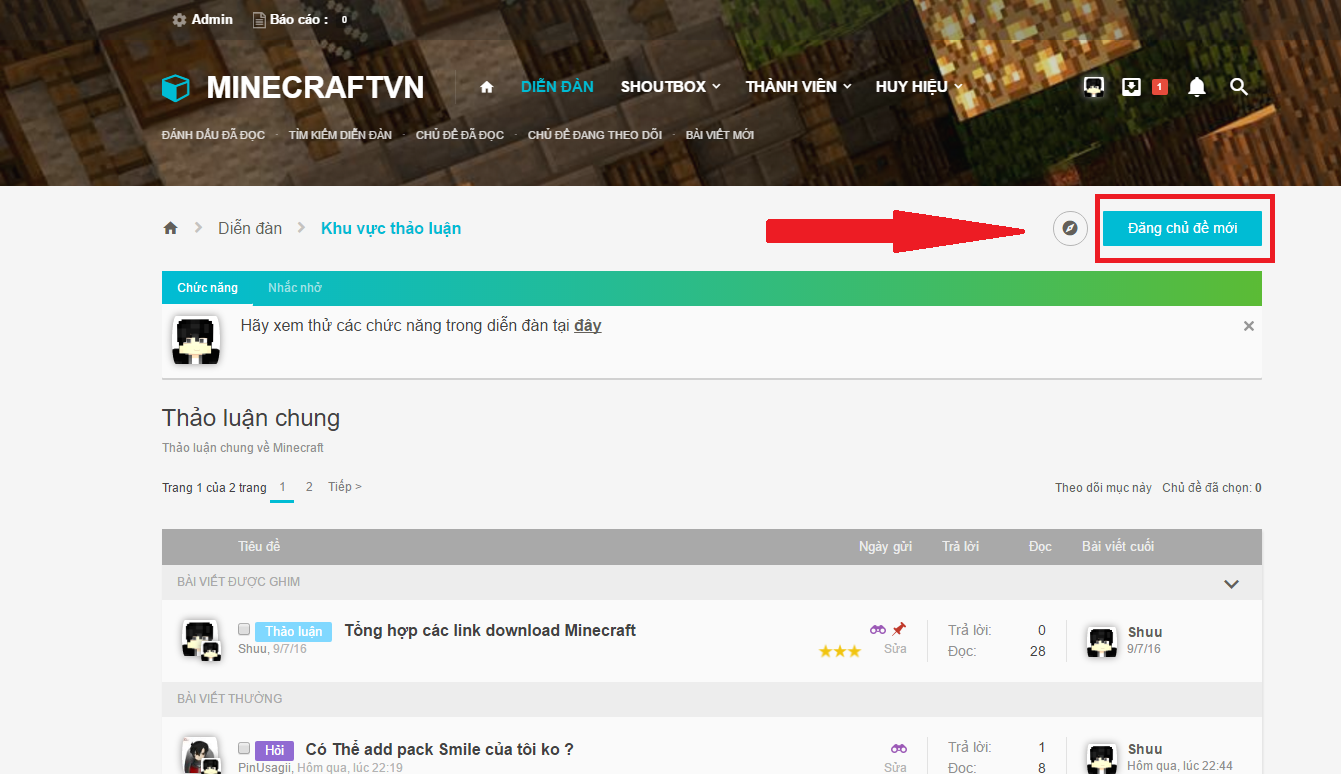
Rất đơn giản, bạn chỉ cần chọn chuyên mục phù hợp với nội dung bạn cần đăng rồi nhấn nút [Đăng bài viết mới]
J0UF5DD.png


lVqHnpv.png

MsuXS0P.png

jCgsHDi.png

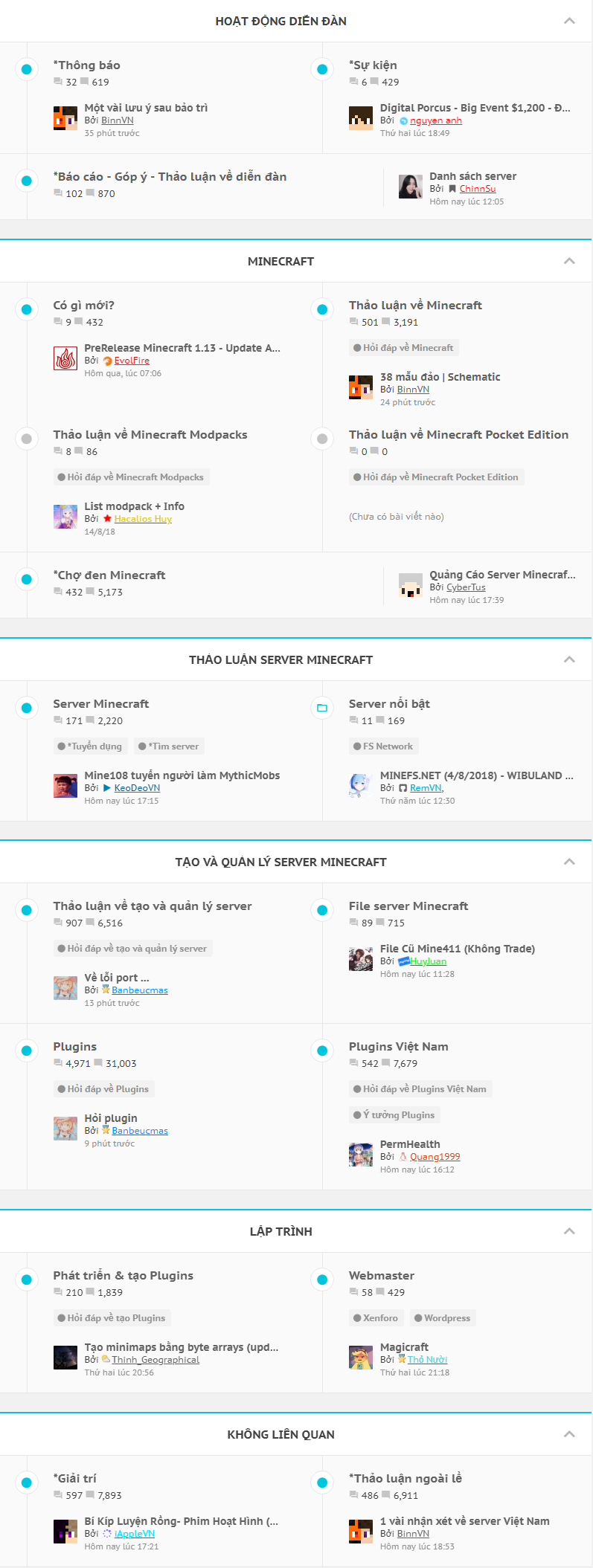
  • Danh sách các chuyên mục của diễn đàn
Vui lòng chọn đúng chuyên mục phù hợp với nội dung bạn cần đăng

xwOMsPD.png


2. Cách tải tài nguyên

Để tải tài nguyên bạn cần phải thích tài nguyên đó
37325427_2150940531861478_1953588599257563136_n.png


3. Cách sử dụng thanh công cụ
  • Vậy thanh công cụ ở đây là gì?
Mỗi khi đăng bài, trả lời vào một bài viết nào đó, soạn nội dung... bạn sẽ thấy một thanh gồm các nút công cụ, các công cụ này sẽ giúp nội dung của bạn trở nên phong phú hơn.
ISvLAkK.png

đi vào từng nút một luôn nhé :D
  1. ju8Tipv.png
    : in đậm
  2. HALGnRu.png
    : in nghiêng
  3. Lp90ZZN.png
    : gạch chân
  4. sD1ZXF2.png
    : màu sc
  5. unYVaA7.png
    : kích thước chữ
  6. wym8drt.png


    : phông chữ
  7. 5ArIQf3.png
    : dùng để chèn link vào vùng bạn bôi đen
  8. yCykaeG.png
    : xóa link vùng bạn bôi đen
  9. EhVQgTi.png
    : căn lề (trái, giữa, phải)
  10. iwrWONk.png
    : danh sách dạng chấm
  11. QkuqdfU.png
    : danh sách dạng số
  12. hROzI6b.png
    : thụt lề trái
  13. bS9m7Sz.png
    : thụt lề phải
  14. bK12qT8.png
    : biểu tượng cảm xúc :mc18:
  15. tNOEV2e.png
    : chèn hình ảnh
  16. nEz4QuN.png
    : chèn video từ youtube, vimeo, facebook ...
  17. K1EXIMI.png
    : công cụ mở rộng
    1. MfVnXsW.png
      : trích dẫn
    2. oVqJZ63.png
      : Spoiler
      spoiler
    3. 7GJ0kj4.png
      : Chèn code
      Mã:
      code
    4. NzUOxCm.png
      : gạch ngang
  18. Cy49haK.png
    lưu bài viết khi chưa xong, lần sau mở lại chuyên mục cũ và đăng bài, nội dung cũ vẫn giữ nguyên
  19. RPkhUos.png
    : hoàn tác
  20. tdx3Fm6.png
    : làm lại

4. Quản lý chi tiết tài khoản, hồ sơ cá nhân
Nhìn trên đầu trang, bạn sẽ thấy ô ảnh đại diện, các bạn di chuyển chuột vào nó (nhớ là chỉ di chuyển chứ không nhấn né)
upload_2016-8-6_10-53-43-png.81

Khi di chuột vào nó sẽ hiện ra một danh sách
upload_2016-8-6_10-56-23-png.82

Đi vào từng cái một luôn nhé :v
  • Trang hồ sơ của bạn
đây là trang hồ sơ của bạn
upload_2016-8-6_10-58-30-png.83

  • Chi tiết có nhan
ở trang này bạn có thế cập nhật các thông tin về bản thân
upload_2016-8-6_10-59-21-png.84

  • Chữ ký
Khi đặt chữ ký, bạn sẽ thấy nó ở cuối mỗi bài viết mà bạn đăng
upload_2016-8-6_11-0-33-png.86

  • Chi tiết liên hệ
Các thông tin email, facebook, skype .v.v.v.
upload_2016-8-6_11-1-41-png.87

  • Quyền riêng tư
Ở đây bạn có thể tùy chỉnh những nội dung mà bạn muốn hoặc không muốn cho người khác xem
upload_2016-8-6_11-3-50-png.88

  • Tùy chọn
Chỉnh sửa giao diện, ngôn ngữ và một số thứ khác

  • Thiết lập thông báo
Tùy chỉnh nhận được hoặc không nhận thông báo khi làm gì đó
upload_2016-8-6_11-6-30-png.89

  • Ảnh đại diện
Quản lý ảnh đại diện của bạn
upload_2016-8-6_11-7-13-png.90

  • Mạng xã hội
Tích hợp mạng xã hội vào tài khoản
upload_2016-8-6_11-8-33-png.91

  • Mật khẩu
quản lý mật khẩu
upload_2016-8-6_11-9-0-png.92


Xem thêm các chức năng mở rông: Tại đây
 
Cập nhật phần 3 :D
3. Quản lý chi tiết tài khoản, hồ sơ cá nhân
Nhìn trên đầu trang, bạn sẽ thấy ô ảnh đại diện, các bạn di chuyển chuột vào nó (nhớ là chỉ di chuyển chứ không nhấn né)
upload_2016-8-6_10-53-43.png

Khi di chuột vào nó sẽ hiện ra một danh sách
upload_2016-8-6_10-56-23.png

Đi vào từng cái một luôn nhé :v
  • Trang hồ sơ của bạn
upload_2016-8-6_10-58-30.png

đây là trang hồ sơ của bạn
  • Chi tiết có nhan
upload_2016-8-6_10-59-21.png

ở trang này bạn có thế cập nhật các thông tin về bản thân
  • Chữ ký
upload_2016-8-6_11-0-33.png

Khi đặt chữ ký, bạn sẽ thấy nó ở cuối mỗi bài viết mà bạn đăng
  • Chi tiết liên hệ
upload_2016-8-6_11-1-41.png

Các thông tin email, facebook, skype .v.v.v.
  • Bảo mật cá nhân
upload_2016-8-6_11-3-50.png

Ở đây bạn có thể tùy chỉnh những nội dung mà bạn muốn hoặc không muốn cho người khác xem
  • Tùy chọn
Chỉnh sửa giao diện, ngôn ngữ
  • Thiết lập thông báo
upload_2016-8-6_11-6-30.png

Tùy chỉnh nhận được hoặc không nhận thông báo khi làm gì đó
  • Ảnh đại diện
upload_2016-8-6_11-7-13.png

Chỉnh sửa ảnh đại diện cua 3bạn
  • Mạng xã hội
upload_2016-8-6_11-8-33.png

Tích hợp mạng xã hội vào tài khoản
  • Mật khẩu
upload_2016-8-6_11-9-0.png

Đổi mât khẩu
 
Mình viết bài này nhằm mục đích hướng dẫn sử dụng điễn đàn dành cho những bạn mới làm quen với diễn đàn
Bài viết sẽ hướng dẫn sử dụng đầy đủ các chức năng của diễn đàn
1. Cách đăng bài trong diễn đàn

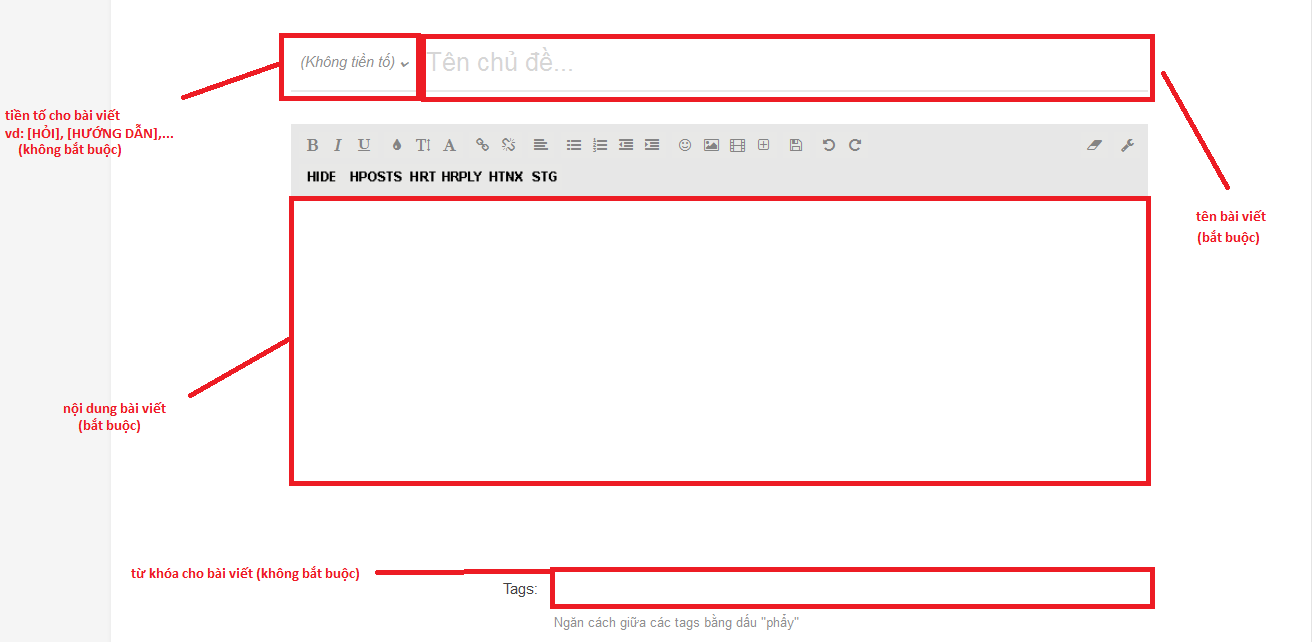
  • Bạn thắc mắc không biết đăng bài ở đâu?
Rất đơn giản, bạn chỉ cần chọn chuyên mục rồi nhấn nút [Đăng chủ đề mới]
View attachment 49

  • Biết cách đăng bài rồi nhưng không biết đăng bài ở mục nào phù hợp với nội dung mình muốn đăng?
Xem bài này bạn sẽ rõ: minecraftvn.net
2. Cách sử dụng thanh công cụ

  • Vậy thanh công cụ ở đây là gì?
Mỗi khi đăng bài, trả lời vào một bài viết nào đó, soạn nội dung... bạn sẽ thấy một thanh gồm các nút công cụ, các công cụ này sẽ giúp nội dung của bạn trở nên phong phú hơn.
View attachment 50
đi vào từng nút một luôn nhé :D

  1. View attachment 53: in đậm

    View attachment 54: in nghiêng

    View attachment 55: gạch chân

    View attachment 56: màu sc
    View attachment 59: kích thước chữ

    View attachment 60: phông chữ
    View attachment 61: dùng để chèn link vào vùng bạn bôi đen
    View attachment 62: xóa link vùng bạn bôi đen
    View attachment 63: căn lề (trái, giữa, phải)
    View attachment 64: danh sách dạng chấm
    View attachment 65: danh sách dạng số
    View attachment 66: thụt lề <
    View attachment 67: tăng lề >
    View attachment 68: biểu tượng cảm xúc :mc18:
    View attachment 69: chèn hình ảnh
    View attachment 70: chèn video từ youtube, vimeo, facebook ...
    View attachment 71: công cụ mở rộng

    1. View attachment 72: trích dẫn

      View attachment 73: Spoiler
      spoiler

      View attachment 74: Chèn code
      Mã:
      code

      View attachment 75: gạch ngang
    View attachment 76 lưu bài viết khi chưa xong, lần sau mở lại chuyên mục cũ và đăng bài, nội dung cũ vẫn giữ nguyên
    View attachment 77: hoàn tác
    View attachment 78: làm lại
3. Quản lý chi tiết tài khoản, hồ sơ cá nhân
Nhìn trên đầu trang, bạn sẽ thấy ô ảnh đại diện, các bạn di chuyển chuột vào nó (nhớ là chỉ di chuyển chứ không nhấn né)
upload_2016-8-6_10-53-43-png.81

Khi di chuột vào nó sẽ hiện ra một danh sách
upload_2016-8-6_10-56-23-png.82

Đi vào từng cái một luôn nhé :v

  • Trang hồ sơ của bạn
upload_2016-8-6_10-58-30-png.83

đây là trang hồ sơ của bạn

  • Chi tiết có nhan
upload_2016-8-6_10-59-21-png.84

ở trang này bạn có thế cập nhật các thông tin về bản thân

  • Chữ ký
upload_2016-8-6_11-0-33-png.86

Khi đặt chữ ký, bạn sẽ thấy nó ở cuối mỗi bài viết mà bạn đăng

  • Chi tiết liên hệ
upload_2016-8-6_11-1-41-png.87

Các thông tin email, facebook, skype .v.v.v.

  • Bảo mật cá nhân
upload_2016-8-6_11-3-50-png.88

Ở đây bạn có thể tùy chỉnh những nội dung mà bạn muốn hoặc không muốn cho người khác xem

  • Tùy chọn
Chỉnh sửa giao diện, ngôn ngữ

  • Thiết lập thông báo
upload_2016-8-6_11-6-30-png.89

Tùy chỉnh nhận được hoặc không nhận thông báo khi làm gì đó

  • Ảnh đại diện
upload_2016-8-6_11-7-13-png.90

Chỉnh sửa ảnh đại diện cua 3bạn

  • Mạng xã hội
upload_2016-8-6_11-8-33-png.91

Tích hợp mạng xã hội vào tài khoản

  • Mật khẩu
upload_2016-8-6_11-9-0-png.92

Đổi mât khẩu
Xem thêm các chức năng mở rông: Tại đây
Hình ảnh lỗi ở mục 3 :D
 
Bây giờ mới để ý là mọi người hay đánh chữ bằng phông chữ VNI hơn Telex :V
 
gud tut, co tut dame 4rum k?
 
Trạng thái
Không mở trả lời sau này.
Similar content Most view Xem thêm
Back
Top Bottom