


- Tham gia
- 06/04/2017
- Bài viết
- 1,341
CÁI NÀY LÚC TRƯỚC CÓ 1 BẠN ĐĂNG RỒI NHƯNG MÌNH ĐĂNG LẠI VÀ HƯỚNG DẪN CÓ HÌNH ẢNH CHO DỄ HIỂU.
DÀNH CHO MẤY BẠN GẶP KHÓ KHĂN TRONG VIỆC MỞ PORT BẰNG MODEM.
Đầu tiên các bạn cần tải phần mềm trung gian mở port tự động Ngrok. Các bạn vào trang chủ của nó để tải nhé, ấn vào mục Download phía Menu bên trên sau đó chọn Download for Windows.

Sau khi tải xong các bạn giải nén nó ra được 1 file ngrok.exe. Chạy file ngrok.exe thì nó hiện lên 1 cửa sổ console như dưới này.

Sau đó các bạn quay lại trang tải Ngrok lúc nãy và ấn và Sign Up để đăng ký 1 tài khoảng. Sau đó điền đầy đủ thông tin để đăng ký. Hoặc cũng có thể đăng nhập với Google nếu bạn có tài khoảng Google.

Sau khi đăng ký thành công thì bạn sẽ có giao diện như hình dưới, sau đó bạn ấn vào chữ Auth phía bên trái để lấy code. Sau đấy copy câu lệnh phía bên dưới dòng Authtoken. (Đừng có copy luôn dấu "/").
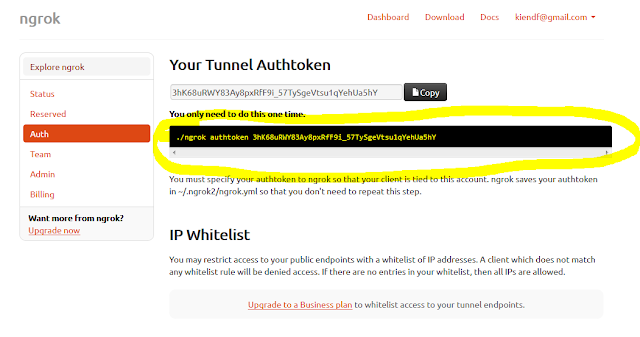
Sau đó bạn Paste vào cửa sổ console lúc nãy mở Ngrok lên và Enter. Chú ý là có thể không dùng Crt + V để Paste được nê hãy ấn chuột phải vào console chọn Paste là paste được. Sau khi Enter thì nó thông báo: Authtoken saved to configuration file:C:\user\.ngrok2/ngrok.yml là thành công.
.

Đến bước cuối cùng là quan trọng đấy. Chú ý nhé, các bạn nhập vào console của ngrok lệnh như sau:
ngrok tpc --region=ap <port server của bạn>
Phần --region=ap là khu vực của bạn, nếu là ở Châu Á thì cứ để như trên.
Port server của bạn là do bạn config trong file server.properties, mặt định port là 25565 nên ví dụ port của bạn là 25565 thì nhập:
ngrok tpc --region=ap 25565 là được.
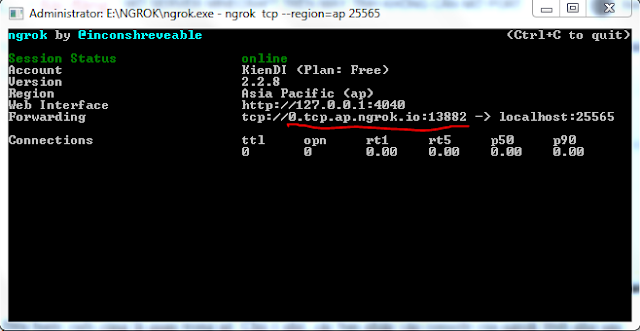
Khi nó hiện ra hình như dưới thì bạn đã thành công và lúc này Ip của bạn sẽ từ sau chỗ tcp:// trở đi. Dưới ảnh là tcp://0.tcp.ap.ngrok.io:13882 thì ip server của bạn lúc này trở thành 0.tcp.ap.ngrok.io:13882. Xong, giờ chỉ việc gửi nó cho bạn bè vào chơi thôi, bạn cũng có thể trỏ tên miền đẹp hơn về ip này cho nó dễ nhìn hơn.
DÀNH CHO MẤY BẠN GẶP KHÓ KHĂN TRONG VIỆC MỞ PORT BẰNG MODEM.
Đầu tiên các bạn cần tải phần mềm trung gian mở port tự động Ngrok. Các bạn vào trang chủ của nó để tải nhé, ấn vào mục Download phía Menu bên trên sau đó chọn Download for Windows.

Sau khi tải xong các bạn giải nén nó ra được 1 file ngrok.exe. Chạy file ngrok.exe thì nó hiện lên 1 cửa sổ console như dưới này.

Sau đó các bạn quay lại trang tải Ngrok lúc nãy và ấn và Sign Up để đăng ký 1 tài khoảng. Sau đó điền đầy đủ thông tin để đăng ký. Hoặc cũng có thể đăng nhập với Google nếu bạn có tài khoảng Google.

Sau khi đăng ký thành công thì bạn sẽ có giao diện như hình dưới, sau đó bạn ấn vào chữ Auth phía bên trái để lấy code. Sau đấy copy câu lệnh phía bên dưới dòng Authtoken. (Đừng có copy luôn dấu "/").
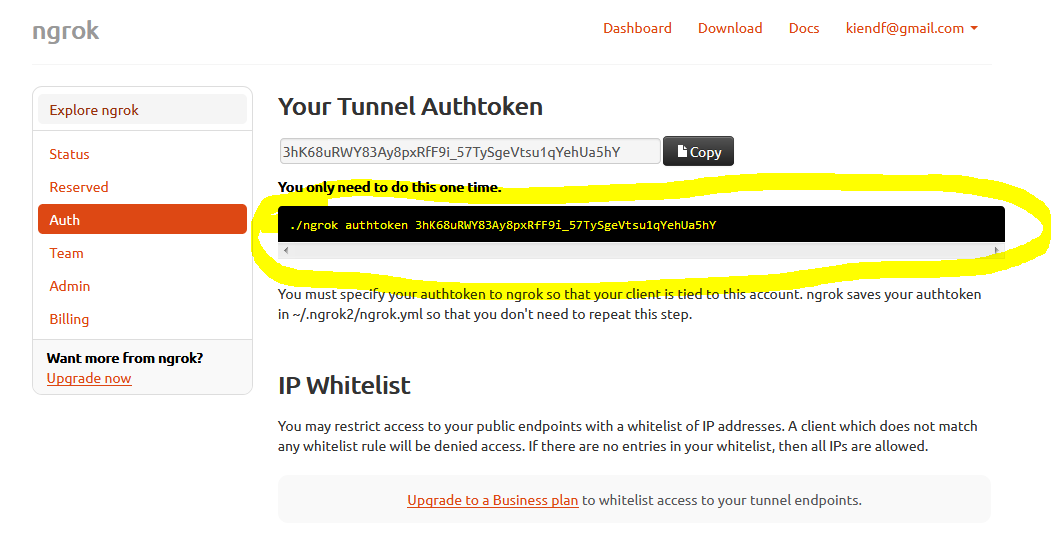
Sau đó bạn Paste vào cửa sổ console lúc nãy mở Ngrok lên và Enter. Chú ý là có thể không dùng Crt + V để Paste được nê hãy ấn chuột phải vào console chọn Paste là paste được. Sau khi Enter thì nó thông báo: Authtoken saved to configuration file:C:\user\.ngrok2/ngrok.yml là thành công.
.

Đến bước cuối cùng là quan trọng đấy. Chú ý nhé, các bạn nhập vào console của ngrok lệnh như sau:
ngrok tpc --region=ap <port server của bạn>
Phần --region=ap là khu vực của bạn, nếu là ở Châu Á thì cứ để như trên.
Port server của bạn là do bạn config trong file server.properties, mặt định port là 25565 nên ví dụ port của bạn là 25565 thì nhập:
ngrok tpc --region=ap 25565 là được.
Khi nó hiện ra hình như dưới thì bạn đã thành công và lúc này Ip của bạn sẽ từ sau chỗ tcp:// trở đi. Dưới ảnh là tcp://0.tcp.ap.ngrok.io:13882 thì ip server của bạn lúc này trở thành 0.tcp.ap.ngrok.io:13882. Xong, giờ chỉ việc gửi nó cho bạn bè vào chơi thôi, bạn cũng có thể trỏ tên miền đẹp hơn về ip này cho nó dễ nhìn hơn.


 phải treo máy V


